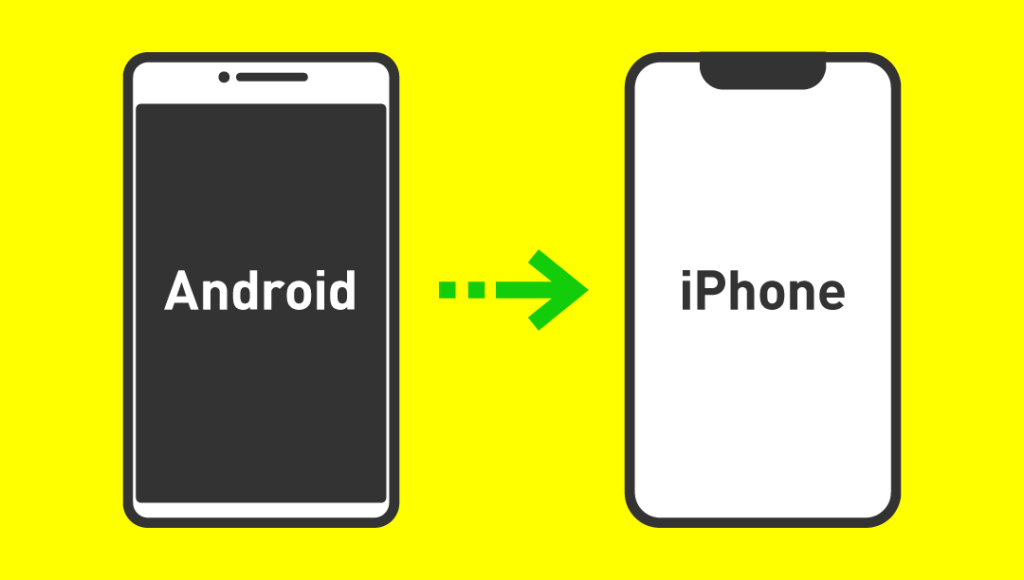
スマートフォンの世界は日々進化しています。私たちが使っているデバイスもその影響を受けており、時には機種変更を考えることもあるでしょう。特に「AndroidからiPhoneに機種変更すると何が変わりますか?」という疑問は、多くの人にとって重要なテーマです。
AndroidからiPhoneに機種変更すると何が変わりますか
AndroidからiPhoneに機種変更する際、いくつかの重要な違いがあります。以下のポイントを確認し、新しい環境にスムーズに移行しましょう。
- ユーザーインターフェースの違い: Androidはカスタマイズ性が高く、ウィジェットやテーマを自由に設定できます。一方、iPhoneはシンプルで直感的なデザインです。
- アプリの互換性: 一部のアプリはAndroid専用またはiOS専用です。特定のアプリが必要な場合、それらが新しいデバイスで利用可能か確認しておきましょう。
- データ移行方法: データ(連絡先、写真など)を移行するには、「Move to iOS」アプリを使用します。このアプリは、簡単な手順で情報を転送できます。
- ストレージオプション: iPhoneではSDカードスロットがありません。そのため、ストレージ容量(64GB, 128GB, 256GBなど)を選ぶ際には注意が必要です。
- セキュリティとプライバシー設定: iOSは強力なセキュリティ機能とプライバシー管理ツールがあります。これによって、不正アクセスから個人情報が保護されます。
- アップデート頻度: Appleはすべての対応デバイスに対して同時にアップデートを提供します。これによって、新機能やセキュリティパッチへのアクセスが容易になります。
- Apple独自のサービス: iPhoneではApple MusicやiCloudなど、多くのAppleサービスへのアクセスがあります。これらも考慮しておきましょう。
ユーザーインターフェースの違い
AndroidからiPhoneに機種変更する際、ユーザーインターフェースは大きく変わります。アプリや機能の配置、操作方法などが異なるため、新しい環境に慣れるには少し時間がかかることがあります。
Androidの特徴
- カスタマイズ性: Androidでは、ホーム画面を自由にカスタマイズできます。ウィジェットやアイコンのサイズ、配置も自分好みに設定可能です。
- アプリドロワー: アプリはドロワーに整理されており、すべてのアプリが一箇所で管理されています。
- 設定メニュー: 設定メニューは多機能であり、詳細な調整が行えます。各種オプションも豊富です。
iPhoneの特徴
- シンプルなデザイン: iPhoneでは、一貫したデザインと直感的な操作感があります。ホーム画面には使用頻度の高いアプリを配置します。
- フォルダ機能: アプリをフォルダにまとめられますが、その数や見た目は固定されています。
- 設定メニューの簡易性: 設定メニューはシンプルで使いやすく、多くの場合直感的に理解できます。必要な項目へのアクセスも容易です。
アプリの互換性
AndroidからiPhoneに機種変更する際、アプリの互換性が重要な要素となります。各プラットフォームで利用できるアプリには違いがあり、これによってユーザー体験も変化します。
Androidアプリの移行
- Google Playストアを開く
スマートフォンでGoogle Playストアを起動し、自分のインストールしたアプリ一覧を確認します。
- 必要なアプリをリストアップする
移行したいAndroidアプリを選び、名前をメモしておきます。この時、特に重要なものや頻繁に使用するものを書き出します。
- iPhone用の同等アプリを探す
App Storeでリストアップした各Androidアプリと同等のiPhone用アプリを検索します。多くの場合、人気のあるAndroidアプリはiOSにも対応しています。
- 新しいデバイスにダウンロードする
iPhoneでApp Storeから見つけた同等のアプリをダウンロードし、インストールします。
- ログイン情報や設定を入力する
新しくインストールしたiPhone用の各アプリに必要なログイン情報やカスタム設定を入力します。これによってスムーズな移行が可能になります。
iPhoneアプリの利用
- App Store内で利用方法を見る
各iPhone用アプリには使い方ガイドが表示されていることがありますので、それらも参考にしましょう。
- 初期設定プロセスに従う
アプリアイコンをタップすると初期設定画面が表示されます。この手順では通知設定や位置情報サービスへのアクセス許可などがありますので注意深く確認してください。
- 機能やオプションについて学ぶ
新しい環境では操作方法や機能が異なることがあります。公式ウェブサイトやサポートページも活用して理解度を深めましょう。
- 他ユーザーとの交流機能も活かす
一部のソーシャル系またはゲーム系応用では、他ユーザーとの交流が可能です。そのため、新しい友人作りにも役立ちますよ。
- 定期的にアップデートチェックする
エコシステムの変化
AndroidからiPhoneに機種変更すると、エコシステムが大きく変わります。特に、GoogleサービスとAppleサービスとの連携方法に違いがあります。
Googleサービスとの連携
- Googleアカウントを準備する
iPhoneで使用するために、既存のGoogleアカウントを確認します。
- iPhoneで「設定」を開く
ホーム画面から「設定」アイコンをタップします。
- メール/連絡先/カレンダーを選択する
設定メニュー内の「メール」を選び、「アカウント」をタップします。
- アカウント追加を選ぶ
画面下部の「アカウント追加」オプションをクリックします。
- Googleを選択する
利用可能なオプションから「Google」を選んでサインインします。
- 必要な情報を入力する
メールアドレスとパスワードを入力し、「次へ」を押すことでログイン完了です。
- 同期したい項目を選ぶ
メール、連絡先、カレンダーなど、同期したいデータの種類を指定します。
これで、iPhone上でもGoogleサービスが利用できるようになります。特にGmailやGoogle Calendarは便利です。
Appleサービスとの連携
- Apple IDの作成または確認
Apple IDがある場合は、その情報をご用意ください。新規の場合は登録手続きが必要です。
- App Storeへのアクセス
ホーム画面からApp Storeアイコンをタップして開きます。
- 必要なアプリケーションの検索
必要なApple製品や関連アプリ(例:iCloud)を探してダウンロードします。
- iCloud設定に進む
「設定」に戻り、自分の名前またはApple IDバナーをタップし、「iCloud」に移動します。
- データバックアップと同期の設定
同期したいデータ(写真、ファイルなど)についてチェックボックスで指定し、有効化します。
データ移行の方法
AndroidからiPhoneに機種変更する際、データを移行する方法はいくつかあります。手動での移行や専用ツールを活用することで、スムーズにデータを移すことができます。
手動による移行
手動でデータを移行する場合、以下のステップに従ってください。
- 新しいiPhoneの設定を始める。 画面の指示に従い、言語や地域などの基本設定を選択します。
- Wi-Fiネットワークに接続する。 移行中は安定したインターネット接続が必要です。
- 古いAndroidスマートフォンでGoogleアカウントにサインインする。 必要な情報がここから取得されます。
- 連絡先やカレンダー、写真などのバックアップを確認する。 Google Driveまたは他のクラウドサービスでこれらの情報が保存されているか確認します。
- 新しいiPhoneでApp Storeから必要なアプリをダウンロードする。 Androidと同等なアプリ名で検索し入手します。
この方法では、多くの場合、自分自身で管理できるため安心感があります。ただし、大量のデータの場合は時間がかかることもあるので注意しましょう。
専用ツールの活用
専用ツールを使えば、さらに簡単にデータ転送が可能です。以下は一般的な流れです。
- “Move to iOS”アプリをAndroidスマートフォンにダウンロードする。
- 新しいiPhoneとAndroidスマートフォン両方でアプリを起動し、指示に従う。
- < li >< strong > “連絡先やメッセージなど転送したい項目 を選択。” </ strong > </ li >
結論
AndroidからiPhoneに機種変更することで私たちのスマートフォン体験は大きく変わります。新しいユーザーインターフェースやアプリの互換性、エコシステムの違いに適応することが求められます。しかしこれには時間がかかることもあります。
データ移行はスムーズに行える方法が用意されており、特に「Move to iOS」を利用すれば簡単です。セキュリティやプライバシー設定も強化されるため、安心して使える環境が整います。このような変化を理解し、新しいiPhoneを最大限活用できるようになりましょう。