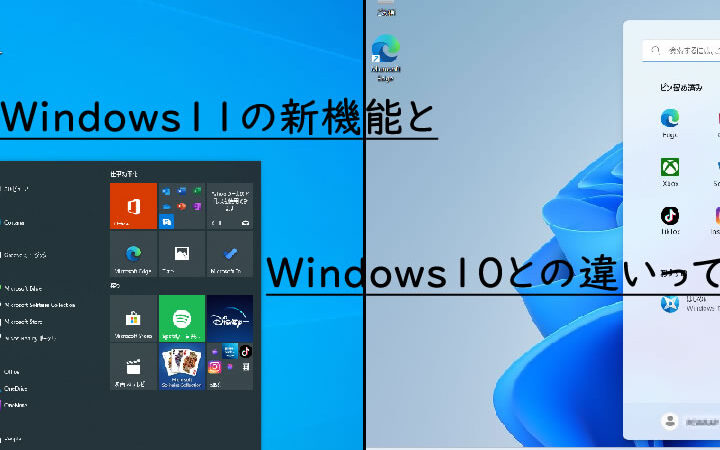
Windows 10のアップデートは、私たちの日常的なコンピュータ体験を大きく変えました。新機能や改善点が盛りだくさんで、作業効率を向上させるための工夫が随所に見られます。 では、具体的にどんな変化があったのでしょうか?私たちはその詳細を掘り下げてみます。
Windows 10 の主な変更点
Windows 10では、さまざまな改良や新機能が追加され、使用体験が向上しています。以下に主要な変更点を詳しく説明します。
ユーザーインターフェースの改善
ユーザーインターフェースは直感的で使いやすくなりました。具体的には、以下のような変化があります。
- スタートメニューの復活: スタートメニューが再登場し、アプリケーションへのアクセスが簡単になりました。
- ライブタイル: アプリケーション情報をリアルタイムで表示するライブタイル機能が搭載されています。
- Cortanaの統合: 音声アシスタントCortanaを利用して、より効率的に作業できます。
- デスクトップ仮想化: 複数のデスクトップを作成できる機能により、作業環境を整理しやすくなっています。
このように、新しいユーザーインターフェースは視覚的にも操作性も向上し、私たちの日常的な作業をスムーズにサポートします。
システムパフォーマンスの向上
Windows 10ではシステムパフォーマンスも大きく改善されました。主なポイントとしては次の通りです。
- 高速起動: ブート時間が短縮されており、コンピューター起動後すぐに使用可能です。
- リソース管理: メモリとCPU使用率を最適化することで、多数のアプリケーションでも快適に動作します。
- 更新プロセスの改善: 更新プログラムがバックグラウンドで実行されるため、中断なく作業できます。
- DirectX 12サポート: ゲーム性能とグラフィック品質が向上し、高度なゲーム体験を提供します。
新機能の紹介
Windows 10には多くの新機能が追加され、ユーザー体験を向上させています。以下に代表的な新機能を詳しく説明します。
スタートメニューの再設計
スタートメニューは、以前のバージョンから大きく変わりました。この改良により、アクセス性と使いやすさが向上しています。
- スタートボタンをクリックして、新しいスタートメニューを開きます。
- ライブタイルを使用して、アプリや情報に素早くアクセスできます。
- アプリケーションをピン留めすることで、お気に入りのアプリが常に表示されます。
- 設定アイコンからカスタマイズし、自分好みにスタートメニューを変更します。
このような再設計によって、視覚的にも直感的な操作が実現されています。
仮想デスクトップ機能
仮想デスクトップは、多様な作業環境を提供し、生産性を高めるツールです。この機能で複数のデスクトップ環境を管理できます。
- タスクビューアイコン(またはWin + Tab)で仮想デスクトップ画面を開きます。
- “新しいデスクトップ”ボタンで新たなデスクトップ環境を作成します。
- アプリケーションウィンドウをドラッグ&ドロップして、異なるデスクトップ間で移動します。
- 各デスクトップごとに異なる作業内容(例: 仕事用とプライベート用) を整理できます。
セキュリティの強化
Windows 10は、セキュリティ機能を大幅に強化しました。これにより、ユーザーのデータとプライバシーがより安全に保護されます。
Windows Hello と顧客データ保護
Windows Helloは、生体認証技術を利用してログインする新しい方法です。この機能により、パスワードを使用せずに迅速かつ安全にアクセスできます。具体的なポイントは以下の通りです。
- 顔認識または指紋認証を設定します。
- アカウント設定から「サインインオプション」を選択します。
- Windows Helloの設定を行い、必要なハードウェアがあることを確認します。
- 生体情報(顔または指紋)を登録します。
- ログイン試行時に生体情報でアクセスします。
このような手順で、私たちはセキュリティレベルを向上させながら利便性も高められます。また、顧客データ保護についても改善されています。企業や個人の情報が不正アクセスから守られる仕組みが整っています。
更新プログラムの管理
更新プログラム管理も重要な要素です。最新のセキュリティアップデートを適用することで、システム全体の安全性が維持されます。更新プログラム管理には以下の手順があります。
- スタートメニューから「設定」を開きます。
- 更新とセキュリティタブを選択します。
- [Windows Update]で利用可能な更新プログラムを確認します。
- [今すぐチェック]ボタンで新しい更新内容を検索し、自動的にダウンロード・インストールされるよう設定します。
- (必要なら)[再起動]して変更内容を適用します。
アプリケーションの互換性
Windows 10では、アプリケーションの互換性が大幅に改善されています。この変更により、私たちの作業環境で使用するソフトウェアとの連携がスムーズになります。以下に具体的なポイントを挙げます。
- レガシーアプリケーション対応: Windows 10は旧バージョンのWindows用に設計されたアプリもサポートします。これにより、古いソフトウェアを引き続き使うことが可能です。
- ユニバーサルWindowsプラットフォーム: ユニバーサルアプリ(UWP)は、さまざまなデバイスで動作します。これによって、一度インストールすれば、多様なデバイス間で利用できる利点があります。
- 更新とパッチ管理: 更新プログラムは自動的に適用されるため、最新機能やセキュリティ対策が常に保たれます。手動で更新する必要はほとんどありません。
- 互換モード: 古いアプリケーションには互換モード設定があり、その設定を利用して以前のOS環境をエミュレーションできます。この機能によって、特定のソフトウェア問題を解決しやすくなります。
新しい機能として持つ多様なオプションは、私たちの日々の仕事効率にも直結しています。実際、このような改善点のおかげで、新しいツールや技術への移行が容易になりました。その結果として、生産性向上へと繋がっています。
また、開発者向けにはAPIやSDKも充実していて、新しいアプリ開発にも柔軟性があります。この整備された環境は、市場競争力を高める要因となり得ます。我々全員がその恩恵を受けられる状況です。
ユーザーの反応と評価
Windows 10へのアップデートに対するユーザーの反応は多岐にわたる。特に、操作性や機能の向上が高く評価されている。
- スタートメニューの再設計が好評で、ユーザーはすぐにアプリを見つけられるようになった。
- ライブタイル機能によって、リアルタイムで情報を取得できる点も魅力的だと感じている。
- Cortanaの統合による音声認識機能も便利で、多くのユーザーが日常生活で活用している。
- 仮想デスクトップ機能のおかげで、仕事環境を効率的に管理できるという意見が多い。
また、システムパフォーマンスについても良好な評価が目立つ。高速起動やリソース管理の最適化によって、多くのユーザーが快適な使用体験を実感している。
- 更新プロセスの改善により、最新機能へのアクセスが容易になったこともポイントだ。
- DirectX 12サポートでゲーム体験が向上し、高画質なグラフィックを楽しむことができている。
セキュリティ面でも、大幅な強化が行われたとの声が多数ある。生体認証技術を利用したWindows Helloは、安全かつ迅速なログイン手段として支持されている。
- 顧客データ保護強化について、多くの企業から高い評価を受けている。
- No Password Login Option, パスワードなしでも簡単にログインできることで利便性向上につながっている。
Conclusion
Windows 10の変化は私たちのコンピュータ体験を大きく向上させました。新しい機能や改善点が数多く導入されており、作業効率が格段にアップしています。
特にユーザーインターフェースの進化やセキュリティ強化は、多くのユーザーから好評を得ています。生体認証技術を活用したWindows Helloによる安全なログインも、その一環です。
またアプリケーション互換性の向上により、旧バージョンで使用していたツールも安心して利用できるようになりました。このような進化を通じて私たちはより快適で効率的なデジタルライフを享受しています。