新しいOSが登場するたびに、私たちの期待は高まります。特にWindows 11では何が変わるのか気になる方も多いでしょう。Microsoftは、ユーザー体験を向上させるために大幅な改良を加えています。この新しいバージョンは、デザインや機能面でどんな進化を遂げているのでしょうか。
Windows11 の概要
Windows 11は、Microsoftが提供する最新のオペレーティングシステムです。この新しいバージョンでは、ユーザー体験を向上させるために多くの改良が施されています。特に重要な変更点には以下があります。
- ユーザーインターフェース
スタートメニューやタスクバーが中央に配置され、直感的な操作が可能になりました。
- ウィジェット機能
ニュースや天気予報などの情報をリアルタイムで表示できるウィジェットが追加されました。
- マルチデスクトップサポート
異なる作業用デスクトップを簡単に切り替えられるようになり、生産性が向上しました。
- ゲーミング機能の強化
DirectStorageやAuto HDRのサポートにより、ゲーム体験がさらに向上しています。
- セキュリティ強化
TPM 2.0とSecure Bootによって、デバイスのセキュリティを高めています。
インターフェースの変更
Windows 11では、ユーザーインターフェースに大きな変化が見られます。この改良により、操作性が向上し、より直感的な体験を提供します。
新しいスタートメニュー
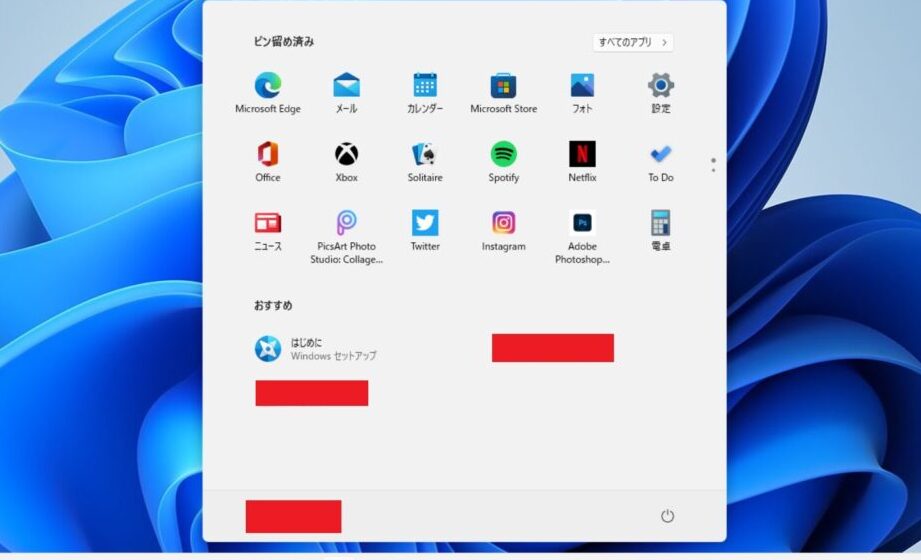
新しいスタートメニューは、中央に配置されており、視認性や使いやすさが改善されています。以下の点で変更があります。
- アイコンの配置: スタートメニュー内のアプリケーションアイコンが中央揃えになっています。
- ライブタイルの廃止: 従来のライブタイル機能はなくなり、シンプルなデザインになりました。
- アプリ一覧へのアクセス: より簡単に全てのアプリを見ることができるようになっています。
タスクバーの進化
タスクバーも大幅に進化しています。こちらにはいくつか重要な特徴があります。
- 中央寄せデザイン: タスクバー内のアイコンが中央に配置され、統一感があります。
- 新しい通知センター: 通知とクイック設定へのアクセスが容易になっています。
- ウィジェット機能: 天気やニュースなどを表示するウィジェットが追加されました。
パフォーマンスの向上
Windows 11では、パフォーマンスが大幅に向上しています。これにより、ユーザー体験がさらに快適になります。
スピードと効率
スピードと効率性はWindows 11の中心的な特徴です。このバージョンでは、アプリケーションの起動時間や全体的なシステムレスポンスが改善されています。具体的には以下の点で効果があります:
- アプリケーションの起動時間 – 新しい技術により、アプリが迅速に立ち上がります。
- バックグラウンドプロセス管理 – 不要なプロセスを自動で優先順位付けし、リソースを最適化します。
- メモリ使用量の削減 – オペレーティングシステム自体が軽量化されており、多くのメモリを消費しません。
- タスク処理能力 – マルチタスク処理が強化され、同時に多くの作業を行えます。
このようにして、生産性向上につながっています。
システム要件の変化
Windows 11では、新たなシステム要件も設定されています。これらは性能や安全性を高めるために必要です。主な変更点は次の通りです:
- 64ビットCPU必須 – より高度な処理能力を実現するために64ビットプロセッサーのみ対応します。
- TMP 2.0チップ要求 – セキュリティ機能強化にはTPM(Trusted Platform Module)2.0搭載デバイスが必要です。
- 4GB RAM以上推奨 – 効率的な動作には最低でも4GB以上のRAMが求められます。
- 直接X12対応GPU推奨 – ゲームやグラフィックス関連作業には最新技術対応GPUが必要となります。
新機能
Windows 11には数多くの新機能が追加され、ユーザー体験を向上させています。ここでは特に注目すべき機能について説明します。
ウィジェットの追加
ウィジェットは、カスタマイズ可能な情報パネルで、リアルタイムのニュースや天気予報などを表示できます。この新機能を利用する手順は以下の通りです。
- タスクバーのウィジェットアイコンをクリックします。
- 表示したいウィジェット(天気、カレンダーなど)を選択します。
- ウィジェット設定画面で必要に応じて情報源や表示内容を調整します。
- 設定が完了したら、「保存」ボタンをクリックして変更を適用します。
これにより、自分専用のダッシュボードが作成されます。操作中に何か質問があれば、いつでもサポートページをご覧ください。
仮想デスクトップの強化
仮想デスクトップは作業スペースを整理し、生産性を向上させるために役立ちます。この機能の活用方法は次の通りです。
- タスクバー右側の「タスクビュー」アイコン(またはWin + Tabキー)をクリックします。
- 新しいデスクトップ作成ボタン[+ 新しいデスクトップ] を選択します。
- 各デスクトップ間でアプリケーションやファイルを簡単に移動できます。ドラッグ&ドロップで整理しましょう。
- 切り替えたいときは, タスクビューから目的のデスクトップアイコンへ移動してください。
ゲーム体験の向上
Windows 11では、ゲーム体験が大幅に向上しました。新しい機能やテクノロジーが追加され、ユーザーにとってより魅力的な環境を提供します。
DirectStorage と Auto HDR
DirectStorageとAuto HDRは、ゲーム体験を革新する重要な技術です。これらの機能によって、高速かつ高品質なグラフィックが実現し、プレイヤーは没入感のある環境を楽しめます。
- DirectStorageを使用すると、ゲームデータの読み込みが迅速になります。
- Auto HDRは古いゲームでもHDR(ハイダイナミックレンジ)効果を適用し、色彩表現が豊かになります。
- 新しいGPUドライバーでこれらの機能を有効化します。
これにより、大規模なオープンワールドゲームやグラフィックス要件の厳しいタイトルでもスムーズにプレイできます。
Xbox 統合の進化
Xboxとの統合も進化しており、一層便利になりました。この変更によって、私たちはさまざまなプラットフォームでシームレスにゲームを楽しむことができます。
- Xbox Game Passへのアクセスが容易になりました。
- クラウドゲーミング機能によって、PCから直接Xboxタイトルをプレイ可能です。
- ゲームバーメニューでフレンドと簡単に接続できます。
Conclusion
Windows 11は私たちに新たな体験を提供します。直感的な操作性やパフォーマンスの向上は、日常の作業をより効率的にしてくれるでしょう。特にウィジェット機能や仮想デスクトップの強化によって、カスタマイズ性が高まり、自分だけの作業環境を整えることができます。
またゲーミング機能の進化も見逃せません。新しい技術によって、これまで以上にスムーズで魅力的なゲーム体験が実現されます。我々が期待する未来には、Windows 11が中心となり、多くの可能性と楽しみを提供してくれることでしょう。