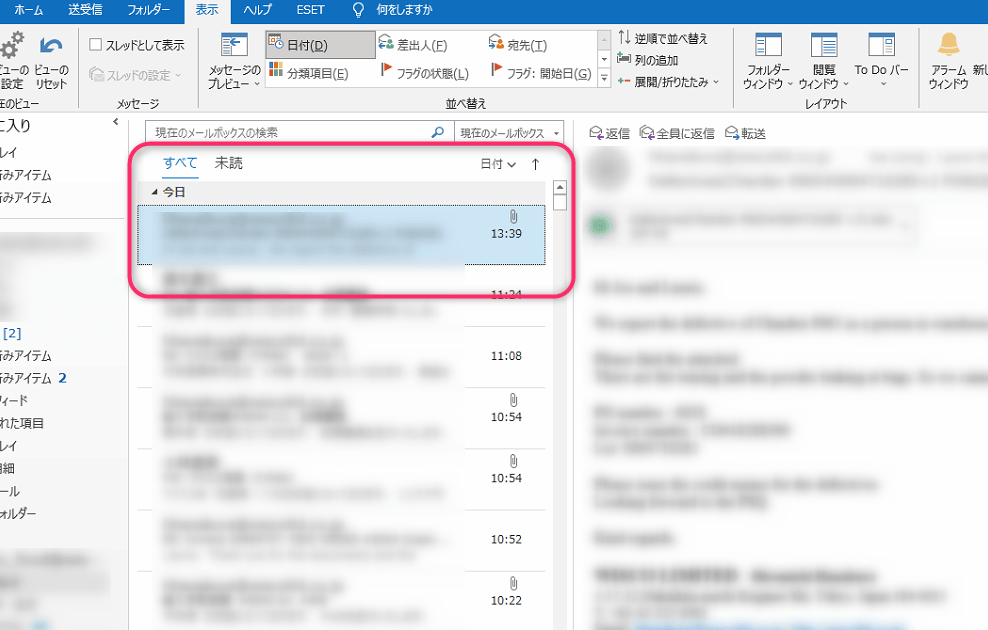
Outlookを使っていると、突然ビューが勝手に変わってしまうこと、ありませんか?「なぜこんなことが起こるのか?」と疑問に思ったことがある方も多いはず。私たちもその経験があります。実は、この現象にはいくつかの理由が隠されています。
Outlook ビュー 勝手に変わる 概要
Outlookのビューが勝手に変わる現象は、多くのユーザーにとって悩みの種です。この問題が発生する理由には、いくつかの要因が考えられます。我々はこれらの要因を理解することで、効果的に対応できるようになります。
主な要因
- 設定の変更
- ユーザーが不意にビュー設定を変更した場合。
- 他のユーザーが共有設定を操作した可能性。
- ソフトウェアのバグ
- Outlookのバージョンによる不具合。
- アップデート後の動作異常。
- 外部アプリケーションの影響
- 同時に動作しているプラグインやアドインの干渉。
- サードパーティのアプリケーションによる影響。
- ユーザーの操作ミス
- キーボードショートカットの誤入力。
- 意図しないマウスクリックによるビュー変更。
主な原因
Outlookのビューが勝手に変わる現象には、複数の主な原因が存在します。これらの要因を理解することで、問題の解決に役立つでしょう。
設定変更
- 設定を確認する
Outlookを開き、メニューから「ファイル」を選択します。
- オプションを選択する
左側のリストから「オプション」をクリックします。
- ビュー設定を確認する
「メール」タブを選び、「レイアウト」の部分でビュー設定を確認します。
- 変更がないか確認する
変更された設定がないか、注意深くチェックします。もし意図しない設定があれば、元に戻してください。
アプリのバグ
- 更新を確認する
Outlookが最新のバージョンであるか確認します。ファイルメニューから「アカウント」を選び、更新を確認します。
- バグレポートをチェックする
オフィシャルなMicrosoftのサポートサイトで、最近のバグ報告を確認します。新しい情報があれば、修正策が提示されているかもしれません。
- 再インストールを検討する
問題が解決しない場合、Outlookを再インストールすることを考慮します。
外部要因
- 外部アプリを確認する
他のアプリやプラグインがOutlookに影響を与えているか確認します。特に、メール管理ソフトウェアやセキュリティソフトが関与することが多いです。
- インターネット接続を確認する
インターネット接続の状態も確認します。不安定な接続は、表示に影響を及ぼすことがあります。
- 同期設定を確認する
他のデバイスと同期している場合、それらのデバイスの設定も確認します。変更が反映されると、ビューが変わることがあります。
問題解決の方法
Outlookのビューが勝手に変わる問題には、明確な解決策が存在します。以下の方法を試して、問題を解決しましょう。
設定の確認
- Outlookを起動します。
- 「ファイル」タブをクリックします。
- 「オプション」を選択します。
- 「詳細設定」をクリックします。
- 「表示設定」セクションを探します。
- ビュー設定が意図した通りになっているか確認します。
- 必要に応じて設定を変更し、「OK」をクリックします。
変更を確認したら、Outlookを再起動します。これで問題が解消されるかもしれません。
アプリの再インストール
- Outlookを完全に閉じます。
- 「設定」メニューを開きます。
- 「アプリ」または「プログラム」を選びます。
- リストからOutlookを見つけます。
- Outlookを選択し、「アンインストール」をクリックします。
- アンインストールが完了したら、Microsoftの公式サイトにアクセスします。
- 最新バージョンのOutlookをダウンロードします。
- 指示に従ってインストールを完了します。
ユーザーの体験
多くのユーザーがOutlookのビューが突然変わる現象について困惑しています。この問題は、私たちも同様に経験してきました。以下に、具体的な体験を共有し、どのように対応したのかをまとめます。
事例紹介
- 確認:最初に、設定が変更されていないか確認しました。特に、「オプション」メニューで「ビュー設定」を見ることが重要です。
- 更新:次に、Outlookの最新バージョンを確認しました。アプリのバグが原因である場合、アップデートで解決することがあります。
- 再起動:問題が続く場合、アプリを一度閉じて再起動しました。このことで一時的な不具合が解消されることがあります。
- 再インストール:それでも改善しない場合、アプリをアンインストールし、Microsoftの公式サイトから最新バージョンを再インストールしました。
まとめ
Outlookが勝手にビューを変える原因には、以下の理由が考えられます。これらを理解し、適切に対処することで、問題を未然に防げます。
- 設定の変更
- ユーザーが知らずに設定を変更していることが多いです。
- Outlookのオプション画面から「ビュー設定」を再確認しましょう。
- アプリのバグ
- 最新のバージョンに更新することが重要です。
- バグレポートも確認して、不具合情報を把握しましょう。
- 外部アプリケーションの影響
- 他のプラグインやアプリが原因でビューが変わることがあります。
- 利用中のアプリやプラグインをチェックし、不具合を特定することが有効です。
- ユーザーの操作ミス
- 誤操作によりビューが変わる場合もあります。
- 無意識にボタンを押してしまうことがあるため、注意が必要です。
具体的な対策としては、以下の手順を踏むと効果的です。
- Outlookを起動し、「ファイル」タブをクリックします。
- 「オプション」から「詳細設定」を選択します。
- 「表示設定」に進み、確認したい設定をチェックします。
- 必要に応じて設定を変更し、適用ボタンを押します。
- アプリが正常に動作しない場合、再起動してみます。
- それでも解決しない場合、アプリを再インストールします。
Conclusion
Outlookのビューが勝手に変わる現象は多くのユーザーにとって頭を悩ませる問題です。私たちが理解し実践することでこの問題に対処できることは非常に重要です。設定の確認やアプリの再インストールといった具体的な手順を踏むことで、問題解決の可能性が高まります。
また、これらの対策を通じて、Outlookの使用体験を向上させることができます。私たちが共有した情報が、皆さんの日常的な業務に役立つことを願っています。問題が発生した際には、冷静に対処し、必要なステップを踏むことが大切です。