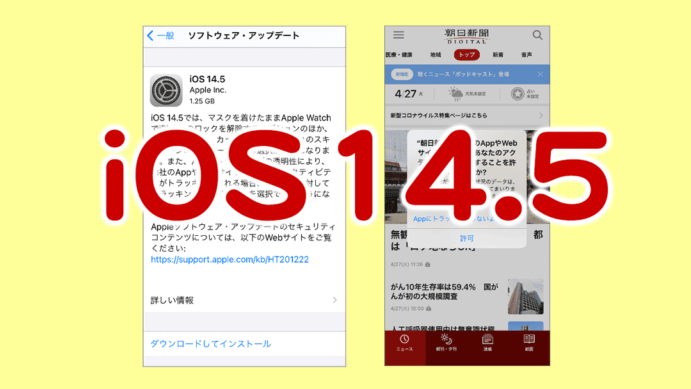
iOS 14の登場は、私たちのスマートフォン体験を一変させました。新しいウィジェット機能やアプリライブラリの導入により、ホーム画面がよりカスタマイズ可能になりました。これまで以上に自分好みにアプリを配置できることで、使い勝手が格段に向上しています。
iOS14の主な新機能
iOS 14では多数の新機能が追加され、ユーザー体験が確実に向上しました。特にホーム画面の改善とウィジェットの導入に焦点が当てられます。
ホーム画面の改善
iOS 14では、ホーム画面がユーザーにとってより直感的に使いやすくなりました。次の改良点があります。
- アプリライブラリの導入: 自動でアプリを整理し、必要なアプリを簡単に見つけられます。
- ホーム画面のカスタマイズ: ユーザーはウィジェットを自由に配置し、個々のニーズに合ったデザインを作成できます。
- ページ削減: 不要なホーム画面のページを削除でき、クリーンな印象を与えます。
ウィジェットの導入
- サイズの選択: 小・中・大のサイズからウィジェットを選べます。
- カスタマイズの自由: 天気、カレンダー、ニュースなど、自分の必要に応じたウィジェットを配置できます。
- スタック機能: 異なるウィジェットを重ねてスペースを有効に活用可能です。
プライバシーの強化
iOS 14ではプライバシーが大幅に強化され、ユーザーのデータを保護する新機能が導入されました。このセクションでは、主な変更点を詳しく見ていきます。
アプリトラッキングの透明性
アプリトラッキングの透明性が導入され、ユーザーが各アプリに対してトラッキングの許可を明示的に設定できます。特に以下の手順に従って設定できます。
- 設定アプリを開く。
- 「プライバシー」をタップ。
- 「トラッキング」を選択。
- 「他のアプリによるトラッキングを許可」をオンまたはオフにする。
これにより、ユーザーはどのアプリがデータを追跡するかを制御でき、プライバシーを強化できます。
プライバシーレポート機能
プライバシーレポート機能が追加され、各アプリがどのようにユーザーのデータを利用しているかを確認できます。この機能を使うメリットは大きいです。以下の手順でレポートを確認できます。
- 設定アプリを開く。
- 「プライバシー」をタップ。
- 「プライバシーレポート」を選択。
- アプリごとのデータ利用状況を確認する。
メッセージアプリの改善
iOS 14では、メッセージアプリに多くの改善が加わり、ユーザー体験が向上しました。主な機能には、ピン留め機能やメンションの追加があります。
ピン留め機能
ピン留め機能により、大切な会話を簡単にアクセスできるようになります。この機能を使うには、以下の手順を実行します。
- メッセージアプリを開く。
- ピン留めしたい会話を探す。
- その会話を右にスワイプする。
- 「ピン留め」オプションをタップする。
- 会話が上部に固定されることを確認する。
会話をピン留めすることで、大事なメッセージへのアクセスがスムーズになります。
メンションの追加
メンション機能は、特定の相手に直接注意を引く方法です。この機能を利用する際は、次の手順を試してください。
- メッセージアプリを開く。
- メッセージを入力する際、相手の名前を「@」で始めて入力する。
- 相手の名前を選択することで、メンションが追加される。
- メッセージを送信する。
Safariの進化
iOS 14では、Safariブラウザが大幅に進化しました。新しい機能が追加され、使いやすさが向上しています。これにより、ウェブ体験がより一層充実したものになります。
新しいプライバシー機能
iOS 14のSafariには新しいプライバシー機能が追加され、ユーザーのデータ保護が強化されています。具体的には以下の手順で利用できます。
- 「設定」アプリを開く。
- 「Safari」を選択する。
- 「プライバシーとセキュリティ」をタップする。
- 「サイト越えトラッキングを防ぐ」を有効にする。
この機能を有効にすると、サイト間でのトラッキングを防ぎ、個人情報が不必要に収集されるのを防ぎます。興味深いことに、このオプションは簡単に設定でき、サクッとプライバシーを守る手助けになります。
自動翻訳機能
また、Safariには自動翻訳機能が追加され、異なる言語のウェブサイトを簡単に読むことができます。この機能の使用方法は、以下のステップで進められます。
- 翻訳したいウェブページをSafariで開く。
- アドレスバーの左側にある翻訳アイコンをタップする。
- 希望の言語を選択する。
- 翻訳されたページを表示する。
結論
iOS 14は私たちのスマートフォン体験を大きく変えました。新しいウィジェットやアプリライブラリの導入によってカスタマイズ性が向上し、使いやすさが格段に増しました。プライバシー機能の強化も見逃せないポイントであり、ユーザーが自分のデータをしっかり管理できるようになりました。
メッセージアプリやSafariの改善により、コミュニケーションやウェブブラウジングもより快適になりました。これらの進化により、私たちの日常生活がさらに便利で豊かになったことを実感しています。iOS 14はまさに革新的なアップデートと言えるでしょう。