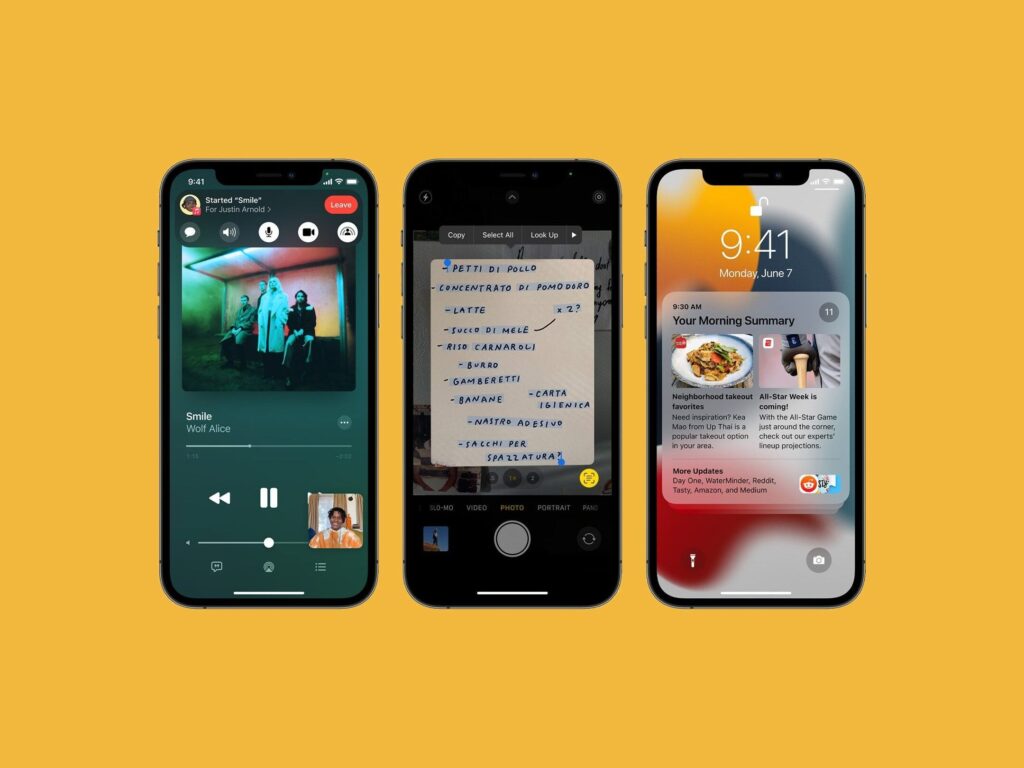
iOS 15の登場で、私たちのスマートフォン体験は大きく変わりました。新機能や改善点が満載で、特に注目すべきはユーザーインターフェースの進化です。私たちは、iOS 15がどのように私たちの日常を便利にしてくれるのかを探ります。
iOS15の新機能
iOS 15には、魅力的な新機能が多数追加され、ユーザー体験を向上させています。特に便利な機能を以下に紹介します。
フォーカスモード
フォーカスモードは、作業やリラックスの際に通知を管理しやすくする機能です。この機能を設定するには、以下の手順を実行します。
- 設定アプリを開く。
- 「フォーカス」を選択する。
- 新しいフォーカスモードを追加する。
- モードに名前を付け、アイコンを選択する。
- 通知やアプリの許可を設定する。
- フォーカスモードを有効にして使用を開始する。
通知の改善
通知機能も大幅に進化しました。通知の整理と優先順位付けが簡単になり、重要な情報を見逃しません。具体的には次の通りです。
- 通知をグループ化する機能が追加された。
- 通知の大きさやスタイルをカスタマイズできる。
- 時間帯に応じて通知を遅延させるオプションを利用する。
Safariのデザイン変更
Safariのデザインも刷新され、ブラウジング体験が向上しました。特に以下のポイントが挙げられます。
- タブバーが画面下に移動した。
- タブグループを作成して管理できる。
- ページのデザインや読書機能が改善された。
プライバシー機能の強化
iOS 15では、プライバシー機能が大幅に強化されました。これにより、ユーザーのデータがより安全に守られるようになっています。以下に具体的な機能を紹介します。
アプリのプライバシーレポート
アプリごとのデータ使用状況を確認できる新機能です。これにより、どのアプリがどのデータにアクセスしているかを把握できます。具体的な手順は以下の通りです。
- 設定アプリを開く。
- プライバシーをタップ。
- アプリのプライバシーレポートを選択。
- レポートを確認して、アプリのデータ使用状況を把握。
この機能により、どのアプリが私たちのデータにアクセスしているか透明性が向上します。
メールのプライバシー保護
メールのプライバシーに関わる新しいセキュリティ機能が追加されました。これにより、受信トレイでのプライバシーが向上します。操作は簡単です。
- 設定アプリを開く。
- メールの設定をタップ。
- メールのプライバシー保護を有効にする。
FaceTimeの進化
iOS 15では、FaceTimeが大幅に進化しました。新機能が追加され、ユーザー体験が向上しています。そして、特に注目すべきは空間オーディオ機能とリンクの共有機能です。
空間オーディオ
空間オーディオは、音声体験を向上させる機能です。この機能により、音の方向性が強化され、より没入感のある通話が可能になります。
- iOSデバイスの設定を開きます。
- FaceTimeアプリを選択します。
- 空間オーディオを有効にします。
- 通話を開始し、音声の方向性を確認します。
すべてのステップを完了すると、よりリアルな音声体験が実現します。
FaceTimeリンクの共有機能
FaceTimeリンクの共有機能は、通話に参加するための便利な方法です。この機能により、複数のユーザーが簡単に招待されます。
- FaceTimeを開き、リンクを作成します。
- 「リンクを共有」を選択します。
- 共有したいアプリを選びます(メール、メッセージなど)。
- 受信者にリンクを送信します。
テキストの認識機能
iOS 15ではテキストの認識機能が大幅に向上しました。この機能により、画像やカメラで得た情報を素早く活用できます。以下の内容を理解しながら、具体的な使い方を見ていきましょう。
ライブテキスト
ライブテキスト機能は、カメラで捉えたテキストを即座に認識し、コピーしたり、検索したりできる機能です。では、具体的な操作手順を見ていきましょう。
- iPhoneのカメラを起動します。
- テキストが含まれている対象を画面内に収めます。
- 画面右下に表示されるテキスト認識アイコンをタップします。
- 認識されたテキストがハイライトされます。
- ハイライトされたテキストをタップしてコピーや検索を行います。
このライブテキスト機能は、書面や看板、冊子の情報を瞬時に活用できる点が非常に便利です。
画像からの情報抽出
iOS 15では、画像から情報を抽出する機能も実装されています。この機能は特に利用頻度が高いでしょう。具体的な流れを確認しましょう。
- ギャラリーアプリを開きます。
- 情報を抽出したい画像を選択します。
- 画像を拡大し、テキストの部分をタップします。
- 表示されたテキストを確認し、必要に応じてコピーします。
その他の変更点
iOS 15では、さまざまな新機能や改善点が加わり、ユーザー体験がさらに豊かになっています。その中でも特に注目すべき変更点について詳しく見ていきます。
ウィジェットのカスタマイズ
ウィジェットのカスタマイズが向上し、よりユーザーに合わせた表示が可能になっています。以下の手順でウィジェットをカスタマイズできます。
- ホーム画面を長押しします。これにより、アイコンが揺れ始めます。
- ウィジェットを追加する場所を選択します。+ボタンをタップしてウィジェットギャラリーを表示します。
- 好きなウィジェットを選択します。サイズやスタイルを選べるオプションが表示されます。
- “ウィジェットを追加”をタップします。ホーム画面にウィジェットが配置されます。
- ウィジェットを移動したい位置にドラッグします。必要に応じて他のアイコンと並べ替えもできます。
これによって、情報の表示方法を自分好みに調整でき、便利さが向上します。
新しい天気アプリ
新しい天気アプリでは、視覚的に情報を把握しやすくなりました。特に注目すべきは以下のポイントです。
- インターフェースの刷新: 新しいデザインで気象情報が視覚的に分かりやすくなっています。
- 詳細な情報提供: 短期的な天候予報はもちろん、長期的な予報も充実しています。
- 気象レーダー機能: リアルタイムでの気象レーダーにより、雨雲の動きが把握できます。
Conclusion
iOS 15は私たちのスマートフォン体験を一新しました。新機能や改善点が多く取り入れられたことで、日常生活がより快適にサポートされます。プライバシー機能の強化やFaceTimeの進化により、コミュニケーションがさらに充実しました。
また、テキスト認識機能やウィジェットのカスタマイズが進化し、私たちの手元にある情報をより活用しやすくしています。これらの変化は私たちの生活を便利にし、スマートフォンの利用価値を高めています。iOS 15はまさに進化を遂げたOSと言えるでしょう。