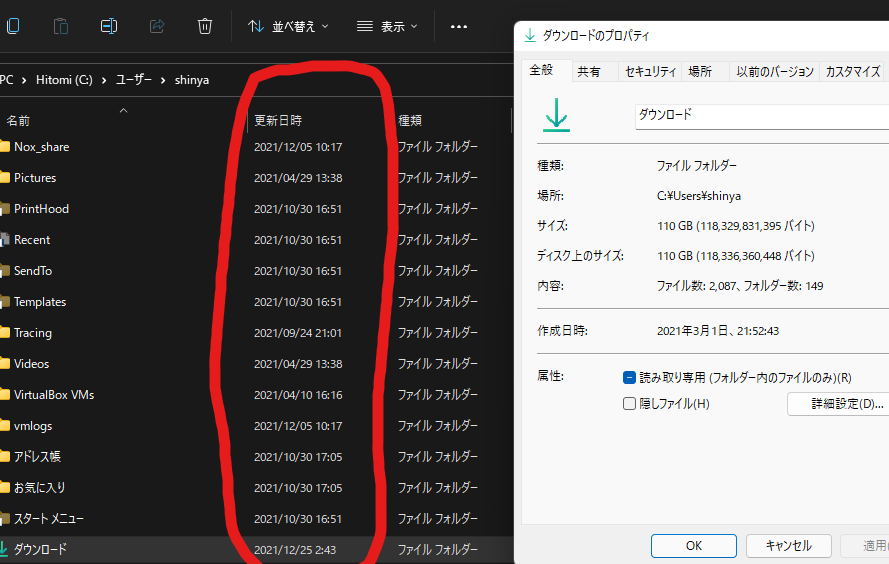
私たちは日常的にパソコンやスマートフォンを使い、フォルダの管理を行っていますが、フォルダのタイムスタンプがいつ変わるのか気になったことはありませんか?フォルダのタイムスタンプは、ファイルの整理やバックアップにおいて非常に重要な要素です。これを理解することで、効率的なデータ管理が可能になります。
フォルダのタイムスタンプとは
フォルダのタイムスタンプは、フォルダに関連する重要な情報を提供します。具体的には、作成日時、最終更新日時、最終アクセス日時の三つの主要なタイムスタンプがあります。これらはファイル管理やデータ整理の際に役立ちます。以下に各タイムスタンプの詳細を示します。
- 作成日時: フォルダが初めて作成された日時を示します。
- 最終更新日時: フォルダ内のファイルが最後に変更された日時を示します。
- 最終アクセス日時: フォルダが最後に開かれた日時を示します。
タイムスタンプが変わる条件
フォルダのタイムスタンプは、特定の条件に基づいて変更されます。これには、主にファイルの追加、削除、更新の操作が関与しています。以下では、それぞれの条件について詳しく説明します。
ファイルの追加と削除
ファイルをフォルダに追加または削除すると、最終更新日時が変わります。具体的な手順は次の通りです。
- ファイルを選択します。追加したいか、削除したいファイルを探しましょう。
- 追加する場合は、ファイルをフォルダにドラッグアンドドロップします。
- 削除する場合は、選択したファイルを右クリックし、「削除」を選びます。
- 変更を確定するために、フォルダをもう一度開いて確認します。
ファイルの更新
ファイルをフォルダ内で更新すると、やはり最終更新日時が変わります。更新手順は以下の通りです。
- フォルダを開くことで、対象のファイルを見つけます。
- ファイルをダブルクリックして、編集ソフトで開きます。
- 必要な変更を加えます。
- 変更内容を保存するために、エディタの「保存」ボタンを押します。
- ファイルを閉じ、再度フォルダを開いて、新しい最終更新日時を確認します。
タイムスタンプの種類
フォルダのタイムスタンプには、主要な三つの種類があります。それぞれのタイムスタンプがどのように機能し、どのように変わるのかを理解することが大切です。以下で詳しく説明します。
作成日時
作成日時はフォルダが初めて作成された瞬間を示します。これにより、フォルダの履歴を追跡できます。
- フォルダを作成する。
- プロパティを開く。
- 「作成日時」を確認する。
最終更新日時
最終更新日時は、フォルダ内のファイルが最後に変更された日時を示します。これはファイルの最新状態を把握するのに便利です。
- フォルダを選択する。
- プロパティを開く。
- 「最終更新日時」をチェックする。
最終アクセス日時
最終アクセス日時は、フォルダが最後に開かれた日時を示します。この情報は、使用頻度を把握することに役立ちます。
- フォルダを選ぶ。
- プロパティを開く。
- 「最終アクセス日時」を確認する。
タイムスタンプの確認方法
Windowsの場合
- フォルダを開く。 デスクトップやエクスプローラーから確認したいフォルダを選択します。
- 右クリックする。 フォルダ名の上で右クリックして、コンテキストメニューを表示させます。
- プロパティを選択する。 メニューから「プロパティ」をクリックします。
- 詳細を確認する。 「全般」タブ内に作成日時、最終更新日時、最終アクセス日時が表示されるので、必要な情報を確認します。
- ウィンドウを閉じる。 タイムスタンプの確認が終わったら、ウィンドウを閉じます。
macOSの場合
- フォルダを開く。 Finderを使って目的のフォルダを開きます。
- 右クリックする。 フォルダ名を右クリックし、メニューを開きます。
- 情報を取得を選択する。 メニューから「情報を取得」をクリックします。
- タイムスタンプを確認する。 表示された情報ウィンドウで、作成日時、最終更新日時、最終アクセス日時を確認します。
- ウィンドウを閉じる。 必要な情報をチェックしたら、ウィンドウを閉じます。
注意点とトラブルシューティング
フォルダのタイムスタンプに関連する注意点や一般的なトラブルシューティング方法について、以下の手順を確認します。
- 正しいタイムスタンプの確認: タイムスタンプは、フォルダが作成された場合やファイルが更新された場合にのみ変更されます。そのため、タイムスタンプが期待通りに更新されない場合、操作を再度確認します。
- ファイル操作後の確認: フォルダ内のファイルを追加や削除してから、必ず最終更新日時を確認します。これにより、変更が反映されたことを作業後に確認できます。
- システムの再起動: タイムスタンプが正しく更新されない場合、システムを再起動することで問題が解決します。バグやシステムエラーが原因となることがあります。
- ファイルシステムのチェック: 確認ツールやコマンドプロンプトを使用して、ファイルシステムエラーを検出し修正します。特に、Windowsでは「chkdsk」コマンドを使うと効果的です。
- バックアップの実施: 定期的にフォルダのバックアップを取り、万が一のデータ損失に備えます。バックアップを取ることで、タイムスタンプに関するトラブルを最小限に抑えられます。
- セキュリティソフトの設定確認: 一部のセキュリティソフトがファイルの動作を妨げる場合があります。設定を確認し、必要に応じて適切な権限を付与します。
Conclusion
フォルダのタイムスタンプについての理解が深まったことで私たちのデータ管理がより効率的になります。作成日時や最終更新日時、最終アクセス日時を把握することでファイルの整理やバックアップがスムーズに行えるでしょう。
またタイムスタンプが変わる条件を知ることで、ファイル操作後の確認が重要だと実感できます。これらの知識を活用して、日常的なデータ管理をより効果的に行いましょう。正しい手順を守りながら、トラブルを未然に防ぎ、安心してデジタルライフを楽しんでいきたいですね。