私たちがスマートフォンやパソコンを使っていると、突然画面の明るさが勝手に変わることがあります。これって一体どうしてなんでしょうか?画面の明るさが勝手に変わる原因を理解することで、より快適にデバイスを利用できるようになります。私たちは、この現象の背後にある技術や設定について深掘りしていきます。
画面の明るさが勝手に変わる現象
画面の明るさが勝手に変わる原因には、複数の要因が考えられます。一般的なものを以下に示します。
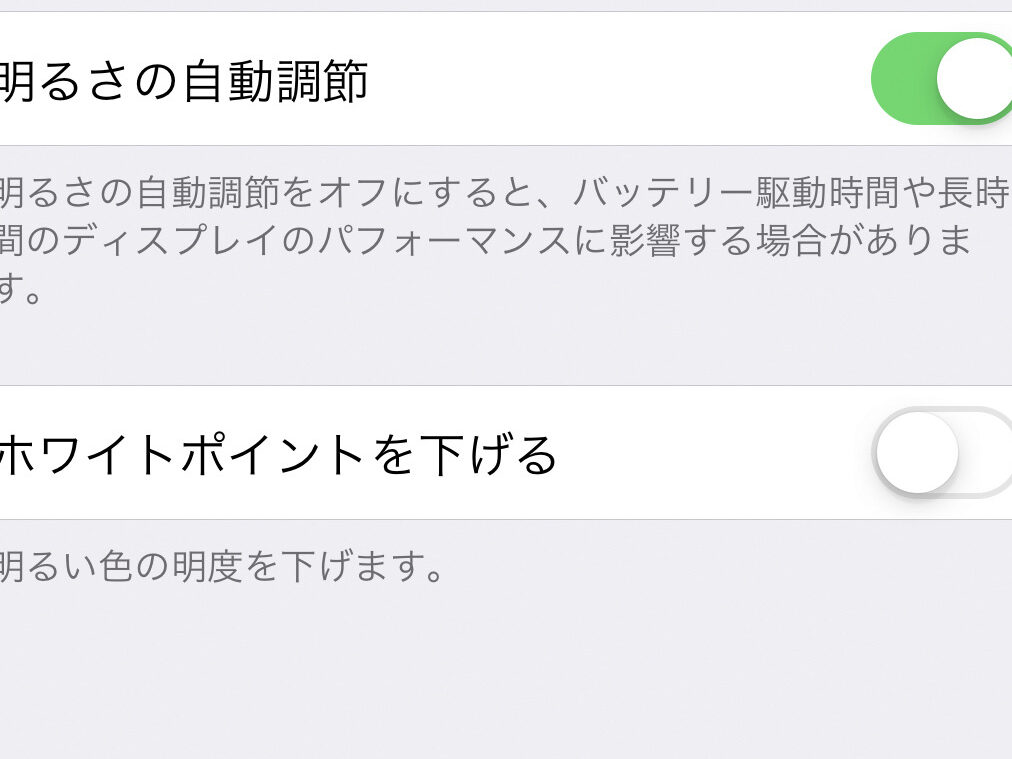
- 自動調整機能の設定を確認する。多くのデバイスには、周囲の光に応じて画面の明るさを調整する自動機能があります。この設定が影響を与えることがよくあります。
- アプリの影響を調査する。特定のアプリが明るさに影響を与えることがあるため、最近インストールしたアプリを確認しましょう。
- デバイスのバッテリー設定をチェックする。省エネルギー設定が有効になっていると、ディスプレイの明るさが自動で下がることがあります。
- ソフトウェアのアップデートを確認する。古いソフトウェアやバグが影響する場合があるため、デバイスを最新の状態に保ちましょう。
- 外部因子を考慮する。明るさの変動が外部環境や照明の状態に関連していることもあるため、周囲の状況を見直しましょう。
原因について
画面の明るさが勝手に変わる原因にはいくつかの要素が影響しています。これらの要因を理解することで、デバイスの設定を最適化し、より快適に使用できます。
自動調整機能の影響
自動調整機能は、周囲の明るさに応じて画面の明るさを調整する設定です。この機能が有効な場合、明るさの変化に気付くことが多くなります。具体的には、以下の設定を確認できます。
- 設定メニューにアクセスする。
- 「ディスプレイ」オプションを選択する。
- 「自動調整」もしくは「明るさの自動調整」を探す。
- 必要に応じてオンまたはオフに切り替える。
環境光センサーの役割
- センサーの位置を確認し、遮られていないかチェックする。
- デバイスの表面を清掃し、センサーをクリアに保つ。
- デバイスのソフトウェアを最新の状態に更新する。
- 条件によっては、センサーの設定を調整することも考慮する。
影響を受けるデバイス
デバイスによって、自動で画面の明るさが変わる現象が発生することがあります。この影響を受ける代表的なデバイスに焦点を当てます。
スマートフォン
スマートフォンでは、自動調整機能が多く搭載されています。この機能は、周囲の明るさに応じて画面の明るさを調整します。また、特定の状況でアプリや設定が影響を与えることもあります。
- 設定メニューを開く。
- ホーム画面から「設定」を選択します。
- ディスプレイ設定を確認する。
- 「ディスプレイ」をタップし、「明るさの自動調整」を探します。
- 自動調整機能の有無を確認する。
- 有効の場合、周囲の光に応じ限り、画面が明るくなったり暗くなったりします。
- 影響を受けやすいアプリを特定する。
- 一部のアプリが自動調整をトリガーすることがあります。特にカメラやゲームアプリが影響することがあるので、設定を確認することが重要です。
パソコン
- システム設定を開く。
- スタートメニューから「設定」を選びます。
- 「システム」を選択する。
- 開いたメニューから「システム」を選びます。
- 「ディスプレイ」オプションを確認する。
- 「ディスプレイ」を選択し、「自動明るさ調整」を探します。
- バッテリー設定を確認する。
- バッテリー管理によって、パフォーマンスを最適化する設定が有効になっていることがあります。これも明るさの変化に影響を与えるため、チェックが必要です。
- 外部因子を考慮する。
- 環境光や画面利用状況も考慮します。特に日差しや室内の明かりが関係するので、これらも注意が必要です。
解決策
画面の明るさが勝手に変わる問題を解決するための方法をいくつか挙げます。正しい設定やソフトウェアの更新を行うことで、デバイスのパフォーマンスを改善できることが多いです。
設定の確認
- デバイスの設定メニューを開く。
- 「ディスプレイ」オプションを選択する。
- 「自動調整」または「明るさの自動調整」がオンになっているか確認する。
- 必要に応じて、設定をオフにする。
- 環境光センサーの位置を確認し、清掃を行う。
設定を確認することで、意図しない明るさの変化を防げる場合があります。自動調整機能が重要な役割を果たしているため、常にその状態を見直すことが大切です。
ソフトウェアの更新
- デバイスの設定メニューに移動する。
- 「ソフトウェアの更新」もしくは「システムアップデート」を選択する。
- 更新がある場合は、ダウンロードを行う。
- インストール手順に従い、デバイスを再起動する。
Conclusion
画面の明るさが勝手に変わる理由を理解することで、私たちはデバイスをより快適に使えるようになります。自動調整機能の設定やアプリの影響を把握することで、必要に応じて調整が可能です。
正しい設定や定期的なソフトウェアの更新を行うことは、意図しない明るさの変化を防ぐために非常に重要です。私たちのデバイスがどのように機能しているのかを知ることで、利用体験を向上させる手助けになります。今後もこのテーマについてさらに深く掘り下げていきたいと思います。