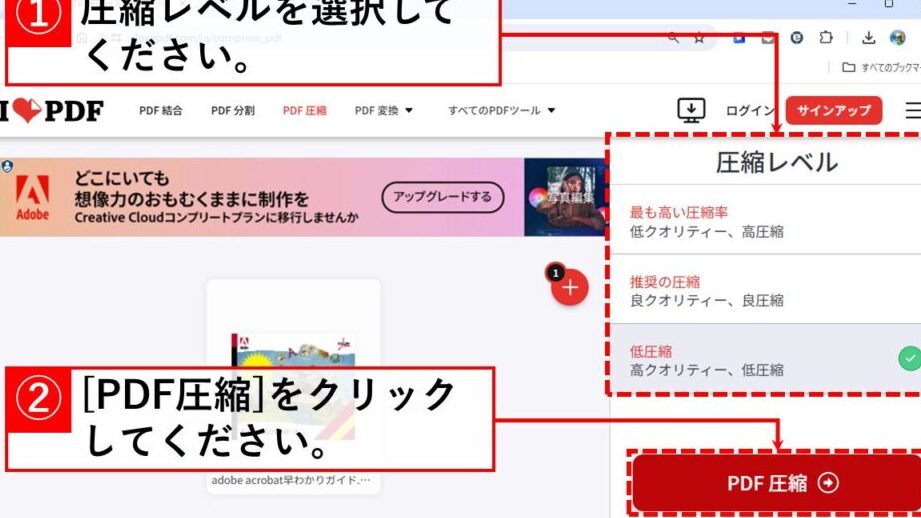
PDFファイルを扱うとき、サイズの大きさが気になることがありますよね。特にメールで送信したり、オンラインで共有したりする際には、ファイルサイズが重要です。そこで私たちはPDF圧縮の重要性について考えてみましょう。圧縮することで、ファイルのサイズが小さくなるだけでなく、転送速度やストレージの効率も向上します。
PDF 圧縮の基本
PDF圧縮とは、PDFファイルのデータ量を減らすプロセスです。ファイルサイズの削減により、保存や転送が簡単になります。特に、大容量のPDFを扱う場合、圧縮は必要不可欠です。私たちが扱う内容を以下に詳しく説明します。
PDF 圧縮とは
PDF圧縮とは、ファイル内の画像やテキストデータを効率的に圧縮することを指します。この操作によって、データの損失を最小限に抑えつつ、ファイルサイズが小さくなります。一般的には、以下の方法で圧縮が行われます。
- 画像の解像度を低下させる
- 非表示のオブジェクトを削除する
- フォントの埋め込みを最適化する
- 不要なメタデータを削除する
圧縮の目的
圧縮の主な目的は、多様です。以下の要素が重要です。
- ファイルの転送速度の向上:圧縮されたファイルは、ネットワーク上での転送が速くなります。
- ストレージの節約:小さいファイルサイズにより、ストレージの使用が効率的になります。
- 共有の容易さ:圧縮されたPDFは、メールやオンラインサービスを通じて簡単に共有できます。
PDF 圧縮の方法
PDFファイルを圧縮する方法には、いくつかの効果的なアプローチがあります。具体的な手順を以下の通りにまとめました。
ロスレス圧縮
ロスレス圧縮を行うことで、データの品質を保持しながらファイルサイズを小さくできます。以下の手順で実施します。
- PDF圧縮ソフトを選択する。信頼できるソフトウェアをインストールします。
- 圧縮したいPDFファイルを読み込む。プログラムを起動し、ファイルをアップロードします。
- 圧縮設定を選ぶ。ロスレス圧縮オプションを選択し、必要に応じて詳細設定を調整します。
- 圧縮を開始する。実行ボタンをクリックし、プロセスが完了するまで待ちます。
- 圧縮後のファイルを保存する。適切な場所にファイルを保存し、サイズを確認します。
ロス圧縮
- ロス圧縮用ソフトウェアをインストールする。機能が豊富なものを選びます。
- ファイルをアップロードする。圧縮したいPDFファイルを選択します。
- 圧縮レベルを設定する。低、中、高から選び、希望する圧縮度を決定します。
- 圧縮を実行する。確認画面で設定を見直し、開始ボタンを押します。
- 結果を保存する。圧縮後のファイルをデバイスに保存し、品質を検査します。
PDF 圧縮の効果
PDF 圧縮にはさまざまな効果があります。具体的には、ファイルサイズの削減や画質への影響が含まれます。これらの効果を詳細に見ていきましょう。
ファイルサイズの削減
PDF 圧縮は、ファイルサイズを大幅に削減する手助けをします。圧縮により、転送速度が向上し、ストレージの無駄が減ります。実際、圧縮後のファイルサイズは以下のように変わることがあります。
| 圧縮前ファイルサイズ | 圧縮後ファイルサイズ | 削減率 |
|---|---|---|
| 5MB | 1.5MB | 70% |
| 10MB | 2.5MB | 75% |
この表から、圧縮がもたらす影響の大きさが一目瞭然です。
画質への影響
圧縮のプロセスでは、画質への影響がある場合があります。特にロス圧縮を選択した場合、画質が若干落ちることがあります。しかし、環境に応じて画質とファイルサイズのバランスを調整できます。画質を重視する際は、以下の点を考慮してください。
- ロスレス圧縮を選ぶ:品質を失わずに圧縮できる。
- 解像度を調整する:ファイルサイズ削減効果を最大化するが、必要に応じて解像度を合わせる。
- 圧縮設定をカスタマイズする:各ソフトウェアには異なる設定があり、最適な設定を見つけることが重要。
PDF 圧縮ツールの紹介
PDFファイルを圧縮する手段として、様々なツールが利用できます。ここでは、無料と有料のツールを紹介します。
無料ツール
- Smallpdfを訪れる
- Smallpdfの公式ウェブサイトにアクセスします。
- 圧縮機能を選択
- トップページから「PDFを圧縮」をクリックします。
- PDFファイルをアップロード
- 圧縮したいPDFファイルをドラッグ&ドロップするか、選択します。
- 圧縮オプションを選ぶ
- 「強圧縮」と「標準圧縮」から希望するオプションを選びます。
- 圧縮を開始
- 「圧縮開始」を押して圧縮を実行します。
- ファイルをダウンロード
- 圧縮後、ダウンロードリンクをクリックしてファイルを保存します。
有料ツール
- Adobe Acrobatをインストール
- Adobeの公式サイトからAcrobatをダウンロードし、インストールします。
- PDFファイルを開く
- Acrobatを起動し、圧縮したいPDFを開きます。
- 圧縮機能を選択
- 「ファイル」メニューから「サイズを縮小」を選択します。
- 圧縮設定を確認
- 希望する圧縮レベルを設定します。
- 圧縮を実行
- 「OK」をクリックし、圧縮を開始します。
- ファイルを保存
- 新しいファイル名で保存し、圧縮後のPDFを準備します。
結論
PDF圧縮は私たちのデジタルライフを大いに向上させる手段です。ファイルサイズを小さくすることで転送速度が速まりストレージの効率も良くなります。圧縮方法にはロスレスとロス圧縮がありそれぞれの特性を理解することが重要です。
また適切なツールを選ぶことで圧縮プロセスがスムーズになります。SmallpdfやAdobe Acrobatなどのツールを活用することで私たちは必要なファイルサイズを達成しつつ画質を保つことが可能です。これらの知識を活かしてPDF圧縮を実践し快適なデジタル環境を手に入れましょう。