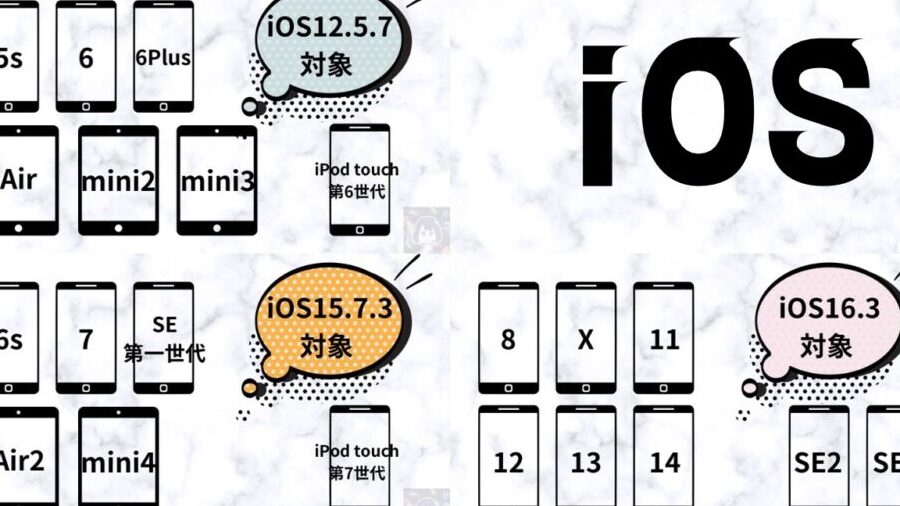
iOS 15の登場で、私たちのスマートフォン体験が大きく変わりました。新機能や改善点が満載のこのアップデートは、私たちの日常をより便利にしてくれるでしょう。では、具体的にiOS 15で何が変わったのか、一緒に見ていきましょう。
この新しいバージョンでは、通知の管理やFaceTimeの機能が向上し、より直感的な操作が可能になりました。また、私たちのプライバシーを守るための新しいツールも追加されています。これにより、私たちのデジタルライフがより安全に、そして快適に楽しめるようになっています。
ios15の新機能
iOS 15では多くの新機能が追加され、ユーザー体験が向上しています。以下に、特に注目される新機能について詳しく説明します。
FaceTimeの改善
FaceTimeは新たな機能を迎え、コミュニケーションがより直感的に行えるようになっています。主な変更点は以下の通りです。
- 空間オーディオ:声の方向感を持たせ、よりリアルな会話が可能。
- グリッドビュー:参加者を平等に表示し、会話がスムーズに進む。
- ビデオフィルター:背景をぼかしたり、特殊効果を追加し、プライバシーを保護。
- リンク共有:FaceTimeリンクを生成し、アプリ外からも簡単に参加可能。
ウィジェットのカスタマイズ
ウィジェットのカスタマイズ機能が強化され、より個性的なホーム画面が実現できます。特色は次のとおりです。
- サイズの選択:小、中、大のサイズから選べ、ニーズに合わせた表示が可能。
- 情報の更新:リアルタイムでデータを更新し、常に最新情報を提供。
- アプリライブラリの活用:ウィジェットをアプリライブラリから簡単に追加。
- スタック機能:複数のウィジェットを一つにまとめ、画面を有効活用。
ノートの新機能
- タグ機能:メモを整理しやすくし、検索が迅速に行える。
- 新しいインクオプション:手書きメモに新しいツールやカラーが追加。
- コラボレーション機能:他のユーザーとリアルタイムで編集でき、チームでの使用に適した。
- 画像やリンクの挿入:ノートに関連情報を一緒に管理。
パフォーマンスの向上
iOS 15は多くのパフォーマンスの向上を実現しています。特に、バッテリー寿命やアプリの動作速度が大きな改善を見せています。
バッテリー寿命
バッテリー寿命が延び、日常的な使用において余裕が感じられます。具体的に改善された点を以下に示します。
- 最適化されたバックグラウンドタスク:アプリがバックグラウンドで動作する際、リソースの使用を管理し電力消費を抑えます。
- 新しい省電力モード:省電力設定がさらに進化し、バッテリーの持ちが向上します。
- 充電の管理機能:充電パターンを学習し、バッテリーの寿命を延ばすための適切な充電スケジュールを提供します。
これにより、1回の充電でより長く使用できるようになります。
アプリの動作速度
アプリの動作速度も向上し、スムーズな操作が可能となりました。特に目立つ改善点は以下の通りです。
- アプリ起動の速さ:アプリの立ち上がり時間が短縮され、直感的な操作を実現します。
- レスポンスの向上:タッチやジェスチャーへの反応が迅速になり、ストレスのない操作感が得られます。
- 一般的なアプリの処理速度:アプリのパフォーマンスが改善され、マルチタスク時も快適に動作します。
プライバシー機能の強化
iOS 15では、プライバシー機能が大幅に強化され、ユーザーのデジタルライフの安全性が向上しました。新しいトラッキング防止機能とプライバシーレポートによって、私たちのデータがより保護されます。
トラッキング防止
トラッキング防止機能が追加され、アプリがユーザーを追跡する際の透明性が向上しました。これにより、アプリの利用時にどのように情報が使用されるかを把握できます。具体的な設定手順は次の通りです。
- 設定アプリを開く。
- 「プライバシー」を選択する。
- 「広告」を選択する。
- 「追跡を制限」を有効にする。
この設定により、私たちの同意なしにアプリがトラッキングすることができなくなります。さらに、アプリ毎にトラッキングを許可するかどうかを決めることができます。
プライバシーレポート
プライバシーレポートは、アプリが私たちのデータにアクセスした回数や種類を示すものです。これにより、データの使用状況を透明に確認できます。設定手順は以下の通りです。
- 設定アプリを開く。
- 「プライバシー」を選択する。
- 「プライバシーレポート」を選択する。
- 「レポートを表示」をタップする。
ユーザーインターフェースの変更
iOS 15ではユーザーインターフェースにいくつかの重要な変更が加わりました。これにより、ユーザー体験が一段と向上しています。
新しいロック画面
新しいロック画面では、視覚的に魅力的なデザインが採用されています。以下の手順で新機能を体験できます。
- ロック画面を起動する。 ロック状態のデバイスを上にスワイプ。
- 画面をカスタマイズするオプションを表示する。 画面を長押しして、カスタマイズモードに入る。
- ウィジェットを追加する。 画面下部の「ウィジェット追加」ボタンをタップ。
- ウィジェットを選択する。 提供されるウィジェットから好きなものを選び、配置。
- 新しい背景を設定する。 画像ライブラリまたは単色から選択。
- 変更を保存する。 画面右上の「完了」をタップして、新しいロック画面を保存。
新しいロック画面では、カスタムオプションとウィジェットによって自分好みに設定できます。これにより、ロック状態でも必要な情報に迅速にアクセスできます。
通知の改良
iOS 15では通知システムが大幅に改善されています。通知を管理する手順を以下に示します。
- 設定アプリを開く。 ホーム画面から設定アイコンをタップ。
- 「通知」を選択する。 設定メニューの中から通知を見つけてタップ。
- アプリを選ぶ。 通知をカスタマイズしたいアプリをリストから選択。
- 通知スタイルを設定する。 バナー、サウンド、バッジのオプションを調整。
- 集中モードを活用する。 特定の時間帯や状況に合わせて通知を制限。
Conclusion
iOS 15は私たちのスマートフォン体験を一新しました。新機能や改善点が豊富で特にコミュニケーションやプライバシーにおいて大きな進化を遂げています。FaceTimeの機能強化やウィジェットのカスタマイズが可能になったことで私たちの日常がより便利で楽しくなりました。
また、パフォーマンスの向上によりアプリの動作がスムーズになりバッテリー寿命も延びました。これにより私たちは安心してデジタルライフを楽しむことができます。新しいロック画面や通知管理機能も私たちの使いやすさを向上させてくれています。iOS 15は私たちの期待を超える素晴らしいアップデートです。