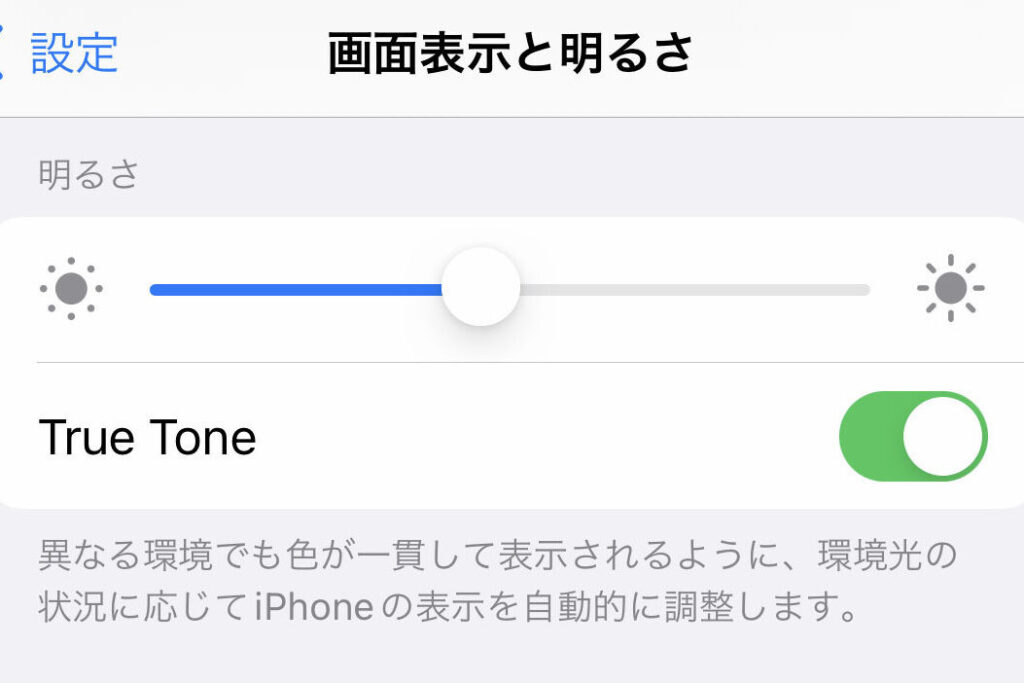
私たちのデバイスを使っているとき、突然画面の明るさが勝手に変わることがあります。この現象に悩まされている方は少なくないでしょう。**画面の明るさが勝手に変わるのはなぜですか**という疑問を持つのは当然です。実は、これにはいくつかの理由が隠されています。
画面の明るさが勝手に変わる現象
画面の明るさが勝手に変わる現象は、ユーザーにとってストレスの原因です。この現象には、さまざまな要因があります。以下に、主な原因を説明します。
- 自動明るさ調整機能: スマートフォンやタブレットには、自動的に周囲の明るさを感知し、画面の明るさを調整する機能があります。この機能がオフになっている場合もあるため、確認が必要です。
- アプリの設定: 特定のアプリが画面の明るさに影響を与えることがあります。アプリの設定を見直してみてください。
- バッテリーセーバー: バッテリー消費を抑えるために、デバイスが自動的に明るさを下げる場合があります。この設定を見直すことで改善されることがあります。
- ハードウェアの故障: センサーやその他のハードウェアに問題が生じると、明るさが不安定になることがあります。この場合、専門家に相談が必要です。
- ソフトウェアの不具合: ソフトウェアの更新が行われていない場合、不具合が発生することがあります。最新のアップデートを確認し、インストールしてください。
一般的な原因
画面の明るさが勝手に変わるのは、いくつかの一般的な原因があるためです。以下に主な要因を詳しく説明します。
自動調整機能について
自動調整機能は、デバイスの設定で有効になっていることがよくあります。この機能は、環境光に基づいて画面の明るさを調整します。以下の手順で確認できます。
- 設定アプリを開きます。
- ディスプレイまたは画面設定を選択します。
- 自動明るさ調整のオプションを探します。
- 設定をオフにするか、必要に応じて調整します。
この機能を無効にすることで、画面の明るさが安定します。
環境光センサーの働き
環境光センサーは、周囲の明るさを測定してデバイスの画面の明るさを調整します。異常な動作やセンサーの故障が原因で、勝手に明るさが変わることがあります。以下の点を確認してください。
- デバイスの周囲に明るい光がないか調べます。
- センサーが覆われていないか確認します。
- デバイスを再起動してみます。
デバイス別の特徴
デバイスごとに、画面の明るさが勝手に変わる原因は異なる場合があります。各デバイスの具体的な特徴を見ていきます。
スマートフォン
- 設定を確認する: 設定アプリを開き、自動明るさ調整のオプションを探します。
- 無効にする: 自動明るさ調整が有効な場合、オプションを無効にします。
- アプリの影響をチェックする: 特定のアプリが明るさに影響を与えていないか確認します。
- 環境光を確認する: 外部の光の強さも影響するため、周囲の明るさを確認します。
タブレット
- 設定メニューにアクセス: 設定アプリを開いて、明るさの設定を見つけます。
- 自動調整を無効に: 自動的に明るさを調整する機能を無効にします。
- センサーの状態を確認: 環境光センサーに異常がないかチェックします。
- アップデートの確認: ソフトウェアのアップデートが必要な場合、最新のバージョンに更新します。
コンピューター
- 設定を開く: ディスプレイの設定メニューを開きます。
- 明るさ項目を探す: 明るさの設定項目を見つけ、調整します。
- アプリの影響を確認: 特定のソフトウェアによって調整が行われていないか確認します。
- ドライバーの更新: 画像ドライバーの更新が必要な場合、最新ドライバーをインストールします。
問題解決のための対策
画面の明るさが勝手に変わる問題を解決するために、いくつかの対策が考えられます。ここでは具体的な手順を紹介します。
設定の確認
- デバイスの設定アプリを開く。 ホーム画面で設定アイコンをタップします。
- ディスプレイ設定に進む。 「ディスプレイ」または「画面」と表示される項目を選択します。
- 自動明るさ調整のオプションを探す。 この機能がオンになっているか確認します。
- 自動明るさ調整を無効にする。 オプションがオンの場合は、タップしてオフにします。
- 環境光センサーの状態を確認する。 センサーが汚れていないか、正常に動作しているかチェックします。
ソフトウェアのアップデート
- 設定アプリを再度開く。 ホーム画面から設定アイコンをタップします。
- ソフトウェアアップデートの項目を選ぶ。 「システム」や「ソフトウェア」をクリックします。
- 最新のアップデートがあるか確認する。 「アップデートをチェック」ボタンをタップします。
- アップデートがある場合はダウンロードする。 指示に従ってダウンロードとインストールを行います。
- デバイスを再起動する。 アップデート後は再起動して設定を反映させます。
結論
画面の明るさが勝手に変わる現象には多くの要因が絡んでいます。私たちは、これらの原因を理解し適切な対策を講じることで、問題を改善できると信じています。自動明るさ調整機能の設定や環境光センサーの状態を確認することが重要です。また、デバイスごとに異なる対策を取り入れることで、より効果的に明るさの問題に対処できます。これらの手順を実行し、快適なデバイス体験を取り戻しましょう。