私たちの生活において、元号の変更は特別な意味を持ちます。特にExcelを使っている方にとって、元号が変わったらどのようにデータを管理すればいいのか気になるところです。元号が変わるたびに、日付のフォーマットや計算方法に影響を及ぼすことがあります。私たちはこの変化にどう対応すれば良いのでしょうか?
Excel 元号が変わったらの概要
元号の変更は、私たちの生活に重要な影響を及ぼす。特にExcelを使用する際、日付の入力や計算方法に変化が必要だ。ここでは、元号の変更に対応するための概要を示す。
- 新元号の確認
- 新しい元号を公式発表から確認する。
- Excelの日付フォーマットの変更
- Excelの設定を開き、日付フォーマットを確認して新元号に合わせる。
- 元号を使用した日付の更新
- 既存のシート内で、元号を含む日付を新元号に変更する。
- 計算式の確認と修正
- 日付に関連する計算式を確認し、新元号に合わせて修正する。
- データの整合性チェック
- 元号変更後、入力したデータの整合性を確認する。
新元号に対応するための設定
元号の変更手順
- 新元号を確認します。 記録している元号が変更された際には、必ず新元号を正確に把握することが必要です。
- Excelを開きます。 使用中の Excel シートを全て開いておきます。
- 日付フォーマットを修正します。 セルの日付フォーマットが「和暦」に設定されているか確認し、新元号が適用されるようにします。
- 既存のシートを更新します。 変更前の日付を含むセルを選択し、新元号に基づいて日付を更新します。
- 日付計算式を確認します。 日付に関連する計算式を見直し、新元号に問題がないか確認します。
- 整合性チェックを実施します。 すべてのデータの整合性を確認し、誤りがないことを確かめます。
システム設定の確認
- プログラム設定を開きます。 使用中の Excel 版の設定メニューから、地域と言語の設定を選択します。
- 言語を確認します。 日本語が選択されているか確かめます。
- 元号対応のオプションを確認します。 元号が適用されるオプションがある場合、それを有効にします。
- 保存して変更を反映させます。 設定変更後は保存を忘れずに行います。
Excelにおける元号の自動更新
元号が変更された際、Excelでの日付管理において自動更新が可能です。以下に、元号が変わった際に必要な手順を示します。
日付フォーマットの使い方
- Excelを開く
Excelのアプリケーションを起動します。
- セルを選択する
元号を含む日付が入力されたセルをクリックします。
- 右クリックする
選択したセル上で右クリックし、メニューを表示させます。
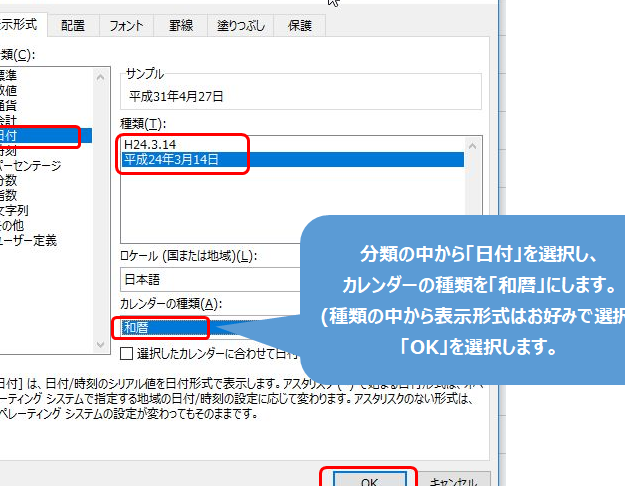
- 「セルの書式設定」を選択する
表示されたメニューから「セルの書式設定」を選びます。
- 「数値」タブを選択する
セルの書式設定ウィンドウで「数値」タブをクリックします。
- 日付カテゴリーを選択する
カテゴリーのリストから「日付」を選択します。
- 元号形式を選択する
新しい元号に対応した日付形式を選びます。
- 「OK」をクリックする
最後に「OK」をクリックして変更を適用します。
カスタム書式設定の作成
- 対象のセルを選択する
更新が必要な日付が入力されたセルを選びます。
- 右クリックし「セルの書式設定」を選択する
セルを右クリックし、「セルの書式設定」をクリック。
- 「数値」タブを選ぶ
「数値」タブを選びます。
- 「カスタム」を選択する
カテゴリーから「カスタム」を選択します。
- 書式コードを入力する
フォーマットボックスに新元号に対応する書式コードを入力します。「ggge年mm月dd日」の形式が適しています。
- 「OK」をクリックする
設定後、「OK」をクリックして適用します。
- 他のセルにも適用する
必要に応じて、同様の手順で他のセルにも適用します。
既存のデータとの互換性
旧元号データの変換方法
- Excelを開く。 まず、元号を含む既存のExcelファイルを開きます。
- 日付セルを選択する。 変換が必要な日付が含まれるセルを選びます。
- 右クリックして「セルの書式設定」を選択する。 書式の設定を開きます。
- 数値タブから「日付」を選ぶ。 そこで新元号に対応した日付形式を選択します。
- 変更を適用して保存する。 レイアウトの変更を適用した後、ファイルを保存します。
新元号との整合性確認
- 全データを確認する。 旧元号で記載されたすべての日付が新元号に適切に変換されていることを確認します。
- 特定の計算式を点検する。 日付に基づく計算式が正しいか再確認します。
- 整合性を保証するためにサンプルデータを使用する。 少数のデータで新元号の演算結果を確認します。
- エラーチェックを行う。 変換されたデータ内にエラーや不一致がないかチェックします。
- 必要に応じて修正する。 発見されたエラーを修正し、最終確認を行います。
Excelの便利な機能
Excelには元号変換に関連する便利な機能がいくつかあります。これらを活用することで、データ管理が円滑に進みます。
関数を活用した元号処理
元号を扱うための関数がいくつか利用できます。以下の手順に従って、元号のデータ処理を行いましょう。
- Excelを開いて、元号の日付が含まれるセルを選択します。
- セルに「=TEXT(A1,”ggge年m月d日”)」のように関数を入力します。(A1は対象セル)
- Enterキーを押して、日付が変換されたことを確認します。
- 必要に応じて、他のセルにも同じ関数をコピーします。
このプロセスで、元号を含む日付が適切に表示されます。正確なフォーマットで表示することで、データの整合性が保たれます。
マクロの活用方法
マクロを使うことで、元号の変更を自動化し、効率化できます。以下の手順に従って、マクロを設定しましょう。
- Excelを開き、「Alt + F11」でVBAエディタを開きます。
- 挿入メニューから「モジュール」を選択します。
- 以下のコードをコピーし、新しいモジュールに貼り付けます。
-
Sub GengouChange()
Dim rng As Range
Set rng = Selection
For Each cell In rng
cell.Value = Application.WorksheetFunction.Text(cell.Value, “ggge年m月d日”)
Next cell
- コードを保存して、VBAエディタを閉じます。
- 元号を変更したいセルを選択し、マクロを実行します。
Conclusion
元号の変更は私たちのデータ管理に大きな影響を与えます。Excelを使う際には新元号に対応した設定を行い日付の整合性を保つことが不可欠です。手順をしっかりと踏むことで、元号変更による混乱を避けられます。
また、便利な関数やマクロを活用することで、作業の効率も向上します。これらの方法を取り入れ、元号変更に柔軟に対応していきましょう。これからも私たちのデータ管理をよりスムーズにするために、最新の情報を常にチェックすることが大切です。