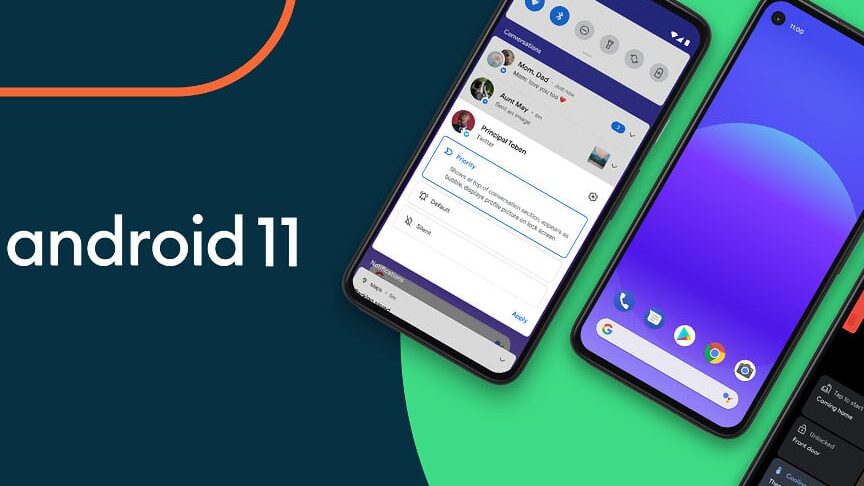
Android 11は、私たちのスマートフォン体験を一新する重要なアップデートです。新機能や改善点が盛りだくさんで、ユーザーの利便性を向上させることに重点が置かれています。一体、Android 11になって何が変わったのでしょうか?この新しいバージョンは、私たちの日常生活にどのような影響を与えるのか、興味が湧きますよね。
Android 11の概要
Android 11は、ユーザー体験を向上させるための多くの新機能と改善をもたらしました。このバージョンでは、セキュリティとプライバシーへの重視が増し、アプリの管理がより便利になっています。
リリース日と背景
Android 11は2020年9月8日に正式にリリースされました。このバージョンは、前のAndroid 10からのフィードバックを反映し、ユーザーの要望に応える形で開発されました。多くのデバイスがすでにこの新しいOSをサポートしているため、多様なユーザーが新しい機能を享受できています。
主要な特徴
Android 11には、さまざまな新機能が搭載されています。以下に主な特徴を示します。
- 会話通知:通知バーでの会話を優先的に表示し、スムーズにチャットが楽しめます。
- バブル機能:アプリチューのオーバーレイで、他のアプリを操作しながら簡単に会話が可能です。
- プライバシー設定:アプリごとに位置情報のアクセスを一時的に許可するオプションが追加されています。
- スクリーン録画:デフォルトでスクリーン録画が利用でき、使い方は簡単です。
- メディアコントロール:一つの場所からすべてのメディアデバイスを管理でき、便利です。
プライバシーとセキュリティの強化
Android 11では、プライバシーとセキュリティの強化が大きな焦点となっています。新機能により、ユーザーの情報がより安全に管理されるようになりました。具体的な強化点を以下に示します。
ワンタイムパーミッション
Android 11では、アプリのアクセス権限に新しいルールが加わりました。ワンタイムパーミッション機能を使うことで、アプリは必要なときにのみ特定の情報にアクセスできます。以下の手順でこの機能を設定します。
- 設定アプリを開く。
- 「プライバシー」を選択する。
- 「権限マネージャー」に進む。
- 該当するアプリの名前をクリックする。
- 「カメラ」や「位置情報」などの権限を選択する。
- 「ワンタイム」に設定する。
この設定を行うと、アプリは一時的に必要な情報にアクセスでき、再度要求されるまでアクセスが制限されます。
バブル機能の導入
バブル機能もAndroid 11の注目すべき新機能です。この機能により、特定のアプリからの通知を画面の上に小さなウィンドウとして表示できます。これにより、他のアプリを利用しているときでも、重要な通知を見逃さずに済みます。バブル機能を利用するための設定手順は以下の通りです。
- 設定アプリを開く。
- 「アプリと通知」を選択する。
- 「特別なアプリアクセス」に進む。
- 「バブル」を選択する。
- 対象アプリを選んで、バブル機能を有効にする。
ユーザーエクスペリエンスの向上
Android 11によって、ユーザーエクスペリエンスが大幅に向上しました。多くの新機能と改善により、私たちのスマートフォンの使い方がより便利で快適になっています。以下に、その主なポイントを詳しく説明します。
通知の改善
Android 11では、通知管理が一新されました。以下の手順で、通知の使い勝手が向上しています。
- 会話通知の利用: 特定のアプリからの会話を優先的に表示する設定を行います。
- バブル機能の有効化: チャットアプリの通知を小さなバブルとして画面上に表示できるようにします。
- 通知の整理: 通知の種類ごとに整理できる設定を利用して、必要な情報にすぐアクセスします。
- 音やバイブ設定: 通知音やバイブレーションをカスタマイズして、重要な通知を見逃さないようにします。
このような改善により、私たちは重要な情報を見逃さず、円滑にコミュニケーションが行えます。
スマートホームコントロール
Android 11でのスマートホームコントロールは、さらに便利になりました。以下の手順で、スマートホームデバイスの管理が可能です。
- デバイスの追加: 設定メニューからスマートホームデバイスを追加します。
- コントロールセンターの活用: 通知バーを下にスワイプして、スマートデバイスをすぐに操れるコントロールセンターを開きます。
- ルーチンの設定: 特定の時間や条件に基づいて、スマートデバイスを自動化する設定を行います。
- 音声アシスタントとの連携: Google アシスタントを使って、音声コマンドでデバイスを操作します。
システムのパフォーマンス
Android 11では、システムのパフォーマンスに関する重要な改善が行われました。新機能が追加され、ユーザーの体験が向上しています。
バッテリーと動作の最適化
Android 11では、バッテリー寿命が延び、動作がスムーズになっています。最適化のポイントは以下の通りです。
- アプリのパフォーマンス管理: アプリがバックグラウンドでのリソース使用を抑えるように管理されます。
- バッテリーセーバー機能: 自動的にバッテリー節約モードが適用され、使用状況に応じて設定が調整されます。
- AIの活用: デバイスが使用パターンを学習し、不要なバッテリー消費を防ぐための調整を行います。
これにより、長時間の使用でもデバイスが持続可能になります。
アプリの起動速度
アプリの起動速度が大幅に改善され、よりスムーズな体験を提供します。具体的な変更点には以下があります。
- アプリの優先順位付け: よく使用するアプリが優先され、迅速に起動します。
- キャッシュの最適化: アプリが過去のデータを効率的に利用し、起動時間を短縮します。
- 軽量化されたアプリ: 開発者がアプリを軽量化することを促進し、全体の負荷を軽減します。
アップデートの互換性
Android 11のアップデートは、特定のデバイスに対応しています。互換性について詳しく見ていきましょう。
対応デバイスの一覧
以下は、Android 11に対応している主なデバイスのリストです。これらのデバイスでは、新しい機能を活用できます。
- Google Pixel 2以降のモデル
- OnePlus 8、8 Pro
- Samsung Galaxy S20、S20+、S20 Ultra
- Xiaomi Mi 10、Mi 10 Pro
- Oppo Find X2、Find X2 Pro
- Realme X50 Pro
- Vivo X50、X50 Pro
これ以外にも多くのデバイスが、メーカーによって更新される可能性があります。
アップデートの手順
Android 11へのアップデートは簡単です。以下の手順にしたがって更新を行いましょう。
- 設定アプリを開く。
- 「システム」を選択。
- 「システム更新」をタップ。
- 利用可能なアップデートを確認する。
- アップデートが見つかった場合、「ダウンロード」を選択。
- ダウンロード完了後、「インストール」をタップ。
- デバイスが再起動してアップデートを完了させる。
結論
Android 11のアップデートは私たちのデジタルライフを一新する重要なステップです。新機能や改善点が多く、私たちの利便性を高めるだけでなく、プライバシーとセキュリティの面でも大きな進化を遂げました。特にワンタイムパーミッションやバブル機能は、日常のアプリ利用をより快適にしています。
また、パフォーマンスの向上により、バッテリー寿命が延び、アプリの起動速度も改善されました。これらの要素は、私たちが求めるスムーズな体験を提供します。新しい機能を活用して、より充実したスマートフォンライフを楽しんでいきましょう。