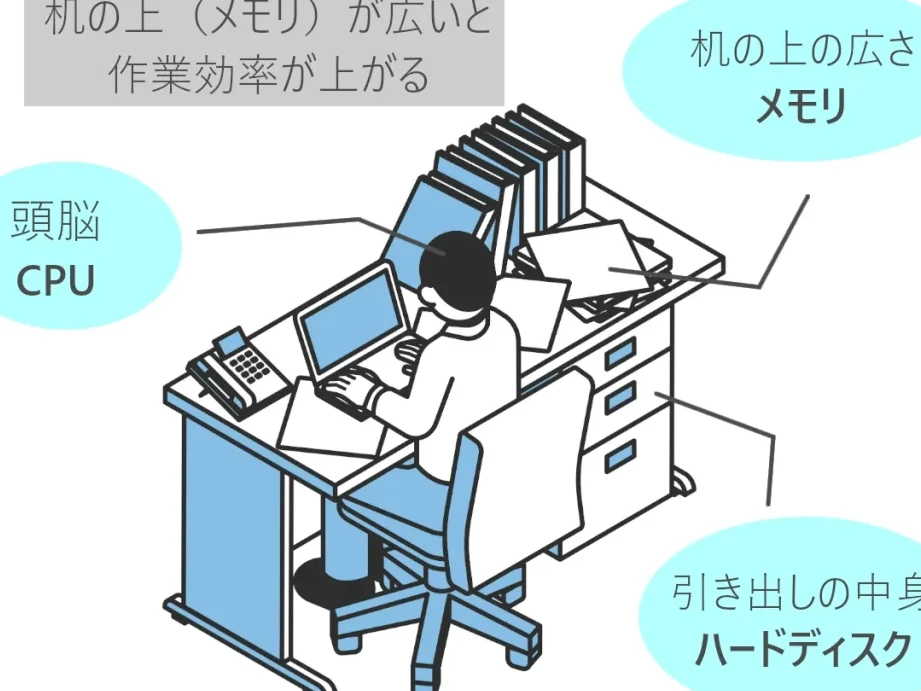
私たちのパソコンのパフォーマンスを左右する要素の一つが**メモリ**です。メモリの容量や種類を変えることで、どれほどの違いが生まれるのでしょうか。例えば、重いアプリケーションを同時に動かすとき、メモリが不足すると動作が遅くなります。私たちは、メモリを増設することで、快適な作業環境を手に入れることができるのです。
パソコン メモリの基礎知識
メモリはパソコンの動作における重要な要素です。私たちはメモリの役割や種類について具体的に見ていきます。
メモリの役割と重要性
メモリはデータを一時的に保存する場所です。データの処理速度や効率はこのメモリの容量や速度に大きく依存します。ここにメモリの役割をリストアップします。
- データの一時記憶: アプリケーションやシステムが使用中のデータを保持します。
- アクセス速度の向上: 高速なアクセスにより、プログラムの起動やデータ処理が迅速になります。
- マルチタスクの支援: 複数のアプリケーションを同時に実行する際に、作業がスムーズになります。
メモリが不足すると、パソコンは遅くなり、処理が滞ってしまいます。このため、十分な容量のメモリが必要です。
メモリの種類
様々なメモリの種類がありますが、主に次の2つが一般的です。
- DDR SDRAM: 現在、最も使用されているメモリタイプで、高速なデータ転送が可能です。
- SRAM: より高速で、主にキャッシュメモリとして使われることが多いです。
メモリを増設するメリット
メモリを増設することで得られるメリットは多岐にわたります。特に、パソコンの動作がスムーズになり、作業効率が向上します。
動作速度の向上
メモリを増設することで、パソコンの動作速度が向上します。具体的には、以下の点が挙げられます。
- アプリケーションの起動が速くなる。
- データ処理の速度が改善される。
- ファイルの読み込みがスムーズになる。
これらの改善により、重いアプリも快適に動作します。データを十分に一時保存できるため、パフォーマンスが向上し、ストレスのない作業が実現します。
同時作業の効率化
メモリを増設することは、同時作業の効率化にも寄与します。特に、次のような効果が見込まれます。
- 多数のタブを開いても動作が安定する。
- 複数のアプリケーションを同時に実行できる。
- 重いファイルでもスムーズに扱える。
メモリの選び方
メモリを選ぶ際のポイントは、容量と速度です。これらをしっかり理解することで、パソコンのパフォーマンスを最適化できます。
容量の選定
適切なメモリ容量は、用途によって異なるため、以下のステップで選びます。
- 使用目的を確認する。 ゲーム、動画編集、軽作業など、用途に応じて必要なメモリ容量が異なる。
- お勧めの容量を調査する。 ゲームには8GB、動画編集には16GB以上が理想。
- メモリスロットの数を確認する。 パソコンに空いているスロットを把握し、今後の拡張性を考慮する。
- 他のソフトウェアとの兼ね合いを考える。 同時に使用するアプリケーションの容量も考慮しよう。
スピードの選定
メモリの速度も動作に影響を与えるため、以下の基準で選びます。
- 規格を確認する。 DDR4やDDR5など、実際に使用するメモリの規格を確認しよう。
- 周波数を調べる。 速度が高いとデータの処理が高効率になるので、3200MHz以上を選ぶと良い。
- レイテンシを確認する。 低レイテンシのメモリはパフォーマンス向上につながる。
- 価格とパフォーマンスのバランスを検討する。 高速メモリほど高価なので、コストパフォーマンスを重視する。
メモリの交換方法
メモリの交換は、パソコンのパフォーマンスを向上させるための重要な手順です。以下に、メモリを交換する際の具体的な方法を示します。
必要なツール
メモリ交換には、以下のツールが必要です。
- ドライバー:ケースを開けるために必要。
- 静電気防止リストバンド:静電気から部品を守るため。
- 新しいメモリモジュール:交換用のメモリ。
- 作業場所の確保:パソコンを安全に設置するためのスペース。
ステップバイステップのガイド
メモリの交換手順は次のとおりです。
- パソコンの電源を切る:安全のため、完全に電源をOFFにします。
- ケーブルを外す:モニターや他の周辺機器からケーブルを外します。
- ケースを開ける:ドライバーを使用して、パソコンケースを開けます。
- 静電気防止リストバンドを付ける:静電気対策を忘れずに行います。
- 既存のメモリを取り外す:メモリスロットのクリップを押し下げて、メモリを引き抜きます。
- 新しいメモリを装着する:メモリの溝に合わせて挿入し、クリップがカチッと音を立てるまで押し込みます。
- ケースを閉じる:ドライバーを用いて、ケースを元に戻します。
- ケーブルを再接続する:周辺機器のケーブルを元に戻します。
- パソコンの電源を入れる:電源をONにし、正常に起動するか確認します。
まとめ
パソコンのメモリは私たちの作業環境において非常に重要な要素です。適切なメモリの選定と増設はパフォーマンスを大きく向上させます。特に重いアプリケーションを使用する際の快適さは、メモリの容量や速度によって決まります。
私たちがメモリを増やすことで、マルチタスクがスムーズになり、ストレスのない作業が実現します。これにより、日常の業務や趣味の活動がより効率的に行えるようになります。メモリの交換は手順を踏めば簡単にできるため、ぜひ挑戦してみましょう。