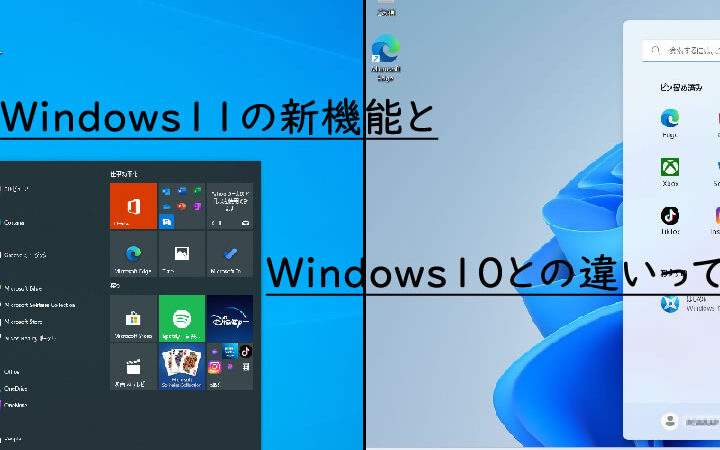
私たちが日々使っているWindows 10には、常に新しいアップデートや機能追加があります。特に最近のバージョンでは「win10 何が変わった」というテーマが注目されています。この変化は、私たちの作業環境やユーザー体験をどのように向上させるのでしょうか?
Win10 アップデートの概要
Windows 10のアップデートは、ユーザー体験を向上させるために多くの新機能や改善点が含まれています。以下に、主な変更点をリストアップします。
- 新しいスタートメニュー – よりカスタマイズ可能で、使いやすいインターフェース。
- 仮想デスクトップ – 作業環境を整理し、複数の作業スペースを簡単に管理。
- Cortanaの強化 – 音声アシスタント機能が向上し、よりスマートな検索が可能。
- Edgeブラウザの改善 – ページ読み込み速度とセキュリティ機能が大幅に向上。
- セキュリティ更新 – 定期的なパッチで脆弱性への対策を強化。
- 設定アプリの改良 – ユーザーインターフェースが直感的になり、設定変更が容易に。
これらの変更は私たちの日常業務に直接影響します。特に、新しいスタートメニューによって、必要なアプリケーションへ素早くアクセスできるようになります。また、仮想デスクトップ機能ではプロジェクトごとに異なる作業スペースを持つことができ、生産性も向上します。
CortanaやEdgeブラウザの改善も注目すべきポイントです。音声アシスタントとしてCortanaはさらに賢くなり、多様な質問にも対応できます。そしてEdgeブラウザは高速かつ安全性が高まり、ウェブ閲覧体験も快適になります。
新機能の紹介
Windows 10には多くの新機能が追加され、ユーザー体験を一新しています。これらの変更は、作業効率を上げるために設計されています。以下に主要な機能を詳しく説明します。
スタートメニューの改善
スタートメニューがよりカスタマイズ可能になりました。この改善により、ユーザーは必要なアプリケーションや情報へのアクセスを簡単に行えます。
- スタートボタンをクリックします。
- 右クリックして「設定」を選択します。
- 「個人用設定」から「スタート」を選びます。
- タイルをドラッグして配置替えできます。
- お気に入りアプリケーションをピン留めすることで、すぐにアクセス可能です。
タスクバーの変更
タスクバーも進化しました。新しいアイコンと通知エリアが整備され、使いやすさが向上しています。
- タスクバー上で右クリックし、「ツールバー」を選択します。
- 表示したいツールバー(例: アドレス) をチェックします。
- アイコンサイズ(小さい/大きい) の調整も可能です。
- [検索] ボックスを表示し, 迅速な検索を実現しましょう。
仮想デスクトップの利便性
仮想デスクトップは作業環境の整理に役立ちます。一つの画面で複数プラットフォーム間を切り替えることができ、生産性が向上します。
- [Windows]+[Tab]キーでタスクビューを開きます。
- [新しいデスクトップ]ボタンで仮想デスクトップを追加します。
- <強>[各デスクトップ間] にウィンドウ移動できるので、便利です。
- </ ol >
セキュリティの強化
Windows 10ではセキュリティ機能が大幅に向上しています。これにより、ユーザーはより安全な環境で作業できます。
Windows Defender の進化
Windows Defenderは新しい脅威に対応するために進化しました。以下のポイントが特筆すべき点です。
- リアルタイム保護: 常時監視し、悪意あるソフトウェアを即座に検出します。
- クラウドベースの分析: 脅威情報を迅速に更新し、新たな攻撃から守ります。
- ランサムウェア保護: 特定のフォルダへのアクセスを制限し、データ損失を防ぎます。
- ユーザーフレンドリーなインターフェース: 簡単に設定やスキャンを行えます。
これらの機能によって、私たちの日常的な作業がさらに安全になります。
更新プログラムの自動配信
Windows 10では、自動的に最新のセキュリティ更新プログラムが配信される仕組みがあります。このプロセスには以下のステップがあります。
- 自動更新設定の確認: 設定メニューから「更新とセキュリティ」を選択します。
- 更新オプションの選択: 「Windows Update」の項目で「詳細オプション」をクリックします。
- 自動ダウンロード設定: 自動的に更新プログラムをダウンロードしてインストールするよう設定します。
- 再起動通知受け取り: 更新後は再起動する必要があることもありますので、通知を確認します。
パフォーマンスの向上
Windows 10では、パフォーマンスが大幅に向上し、ユーザー体験がよりスムーズになっています。以下のポイントで具体的な改善点を見ていきます。
システム要件の最適化
Windows 10は、システム要件を見直すことで、ハードウェアに対する負担を軽減しました。これにより、多くの古いデバイスでも快適に動作します。また、最適化されたドライバーやアップデートによって、全体的なパフォーマンスが向上しています。
- システム情報を確認
スタートメニューから「設定」を開き、「システム」を選択します。
- 更新プログラムを確認
「更新とセキュリティ」をクリックし、「Windows Update」で最新情報をチェックします。
- 不要なアプリケーションを削除
「アプリ」セクションから使用していないアプリケーションをアンインストールします。
- ストレージの最適化
「ストレージ」のオプションで不要なファイルやキャッシュをクリアします。
アプリの動作速度
新しい技術が導入されることで、アプリケーションの起動時間や応答性も改善されました。特にMicrosoft Edgeブラウザなどは、大幅なスピードアップが実現されています。
- タスクマネージャーで負荷状況を見る
Ctrl + Shift + Escキーでタスクマネージャーを開きます。
- バックグラウンドプロセスの管理
必要ないプロセスを終了させてリソース消費を削減します。
- スタートアッププログラムの制限
タスクマネージャー内で「スタートアップ」タブから必要ないプログラムの自動起動設定を無効化します。
- ブラウザ拡張機能の見直し
使用しているブラウザで不要な拡張機能やアドオンを無効または削除します。
ユーザーインターフェースの変更
Windows 10では、ユーザーインターフェースに多くの変更が加わりました。これらの変更は、私たちの作業環境や操作性を向上させることを目的としています。
- スタートメニューが刷新されました。新しいデザインにより、アプリケーションや設定へのアクセスが簡単になっています。
- タスクバーに新アイコンが追加されています。これにより、視認性が向上し、必要な情報へ迅速にアクセスできます。
- 仮想デスクトップ機能が強化されました。複数のデスクトップを使うことで作業スペースを整理できます。
- Cortanaの音声アシスタント機能も改善されています。指示をより正確に理解し、効率的なサポートを提供します。
- Edgeブラウザには新しいUIが導入されています。これによって表示速度やセキュリティも向上しました。
結論
Windows 10のアップデートは私たちの作業環境を一新し生産性を大幅に向上させています。新しいスタートメニューや仮想デスクトップ機能により、必要な情報へのアクセスが簡単になりました。またセキュリティ面でも強化が進み安全に作業できる環境が整っています。
さらにパフォーマンスの向上により古いデバイスでも快適に利用できるようになりユーザーインターフェースも改善されています。これらの変化によって私たちはより効率的に仕事を進められるでしょう。Windows 10は確実に日常業務をサポートする頼もしいパートナーです。