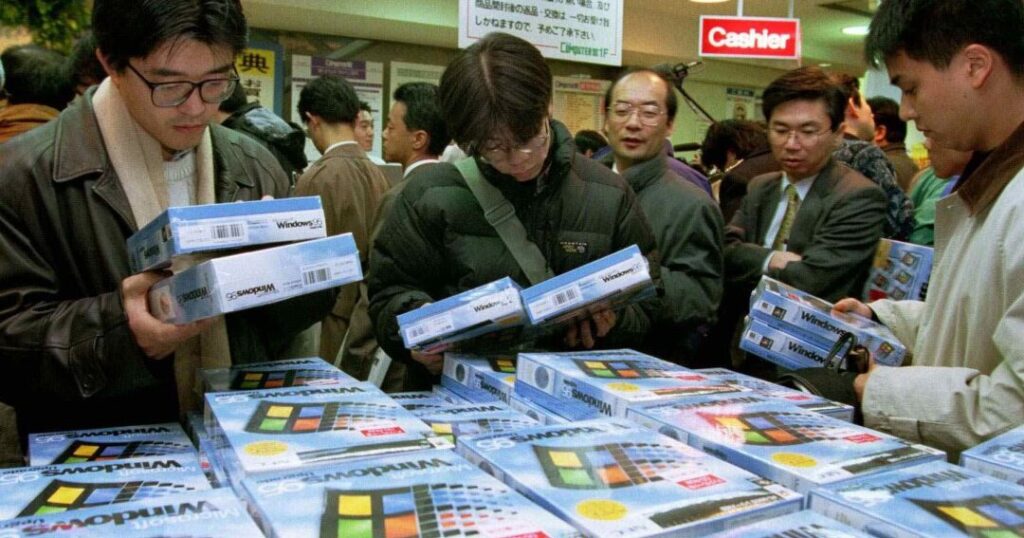
私たちは、Windows 95が登場した時の衝撃を忘れることができません。このオペレーティングシステムは、私たちの日常生活や仕事のスタイルを根本から変えました。**Windows 95 何が変わった**という問いに対して、私たちはその革新の数々を探求していきます。
Windows95 とは
Windows 95 は、1995 年にマイクロソフトによってリリースされたオペレーティングシステムです。このシステムは、私たちのコンピュータ体験に大きな影響を与えました。その主な特徴には以下が含まれます。
- スタートメニューの導入: ユーザーがアプリケーションに簡単にアクセスできるようになりました。
- プラグアンドプレイのサポート: 周辺機器を簡単に接続でき、設定の手間が大幅に削減されました。
- 32ビットマルチタスキング: 複数のアプリケーションを同時に実行する能力が向上しました。
- 新しいユーザーインターフェース: 視覚的なデザインが一新され、ユーザビリティが向上しました。
- ファイル管理機能の改善: エクスプローラー機能により、ファイルの管理がより効率的になりました。
新しいユーザーインターフェース
Windows 95では新しいユーザーインターフェースが導入され、使いやすさが大きく向上しました。このインターフェースは、私たちがコンピュータを操作する際の体験をより直感的にします。以下に新しい機能について詳しく説明します。
スタートメニューの導入
スタートメニューは、Windows 95の象徴的な機能です。このメニューは、アプリケーションや設定へのアクセスを容易にし、ユーザーエクスペリエンスを改善しました。
- スタートボタンをクリックしてメニューを開く。
- プログラムを選択して表示されるアプリを確認する。
- 設定にアクセスして、システムのカスタマイズを行う。
- シャットダウンオプションを選択して、コンピュータを安全に終了する。
ウィンドウ管理の改善
- ウィンドウを最小化して、タスクバーに表示させる。
- ウィンドウを最大化して、全画面表示にする。
- ウィンドウを移動して、画面上の適切な位置に配置する。
- ウィンドウを閉じることで、不要なアプリを終了させる。
進化したハードウェアサポート
Windows 95はハードウェアサポートの面で大きな進化を遂げた。これにより、ユーザーはより多様なデバイスを利用できるようになった。以下にその詳細を示す。
プラグアンドプレイの普及
- コンピュータを起動する
まず、Windows 95を起動してデスクトップにアクセスします。
- デバイスを接続する
次に、プラグアンドプレイに対応したデバイス(例えばプリンターやスキャナー)をUSBポートに接続します。
- 自動認識を待つ
デバイスが自動的に認識されるのを待ちます。このプロセスは通常数秒で完了します。
- ドライバーのインストールを確認する
もし設定が必要な場合は、画面に表示される指示に従ってドライバーをインストールします。
- デバイスを使用する
最後に、デバイスが正常に機能するかテストしてみましょう。
多様なデバイス対応
- ハードウェア機能を確認する
使用したいデバイスがWindows 95に対応しているか確認します。
- 専用の設定ガイドを入手する
各デバイスの Hersteller(メーカー) のウェブサイトから設定ガイドをダウンロードします。
- 手順に従って接続する
デバイスの接続手順に従い、必要なポートに接続します。
- 動作確認を行う
デバイスが正常に動作するかテストします。
- サポートを利用する
問題が発生した場合、製品サポートに連絡して解決策を探ります。
ネットワーク機能の強化
Windows 95のネットワーク機能は、私たちのコンピュータ体験を一新しました。特に、インターネット接続やネットワーク共有機能の向上により、使用感が飛躍的に改善されました。
インターネット接続の簡素化
私たちは、Windows 95のおかげでインターネットへのアクセスが簡単になりました。次の手順で、インターネット接続を設定できます。
- スタートメニューを開く。 画面左下のスタートボタンをクリックします。
- 「設定」を選択する。 メニューから「設定」をクリックし、続いて「コントロールパネル」を選択します。
- 「ダイヤルアップネットワーク」を開く。 コントロールパネル内でダイヤルアップネットワークのアイコンを探します。
- 新しい接続を追加する。 「新しい接続」ボタンをクリックし、接続ウィザードに従います。
- プロバイダーの情報を入力する。 インターネットサービスプロバイダー(ISP)の情報を必要に応じて入力します。
- 接続テストを実施する。 設定の確認が終わったら、接続を試みます。
ネットワーク共有機能
次に、ネットワーク内でファイルやプリンターを共有する方法を見ていきましょう。これにより、私たちの作業環境がさらに効率的になります。
- スタートメニューを再度開く。 同様に左下のスタートボタンをクリックします。
- 「設定」を選択する。 メニューから「設定」を選び、「コントロールパネル」に進みます。
- 「ネットワーク」をクリックする。 ネットワーク設定のアイコンを見つけて開きます。
- ファイルとプリンターの共有を有効にする。 オプションの中から「ファイルとプリンターの共有」を選択し、チェックボックスをオンにします。
- 共有したいフォルダーを選ぶ。 エクスプローラーで共有したいフォルダーを右クリックし、「プロパティ」を選びます。
- 共有タブを選択。 プロパティウィンドウの「共有」タブを探して開きます。
- 共有設定を行う。 「このフォルダーを共有する」を選択し、共有名を設定後、「OK」をクリックします。
ソフトウェアの互換性
Windows 95は、ソフトウェアの互換性においても重要な革新をもたらしました。特に古いアプリケーションとの互換性や新しいアプリケーションエコシステムに焦点を当てます。
古いアプリケーションとの互換性
Windows 95は、以前のWindowsバージョン向けに設計されたアプリケーションを実行できるように設計されています。これにより、ユーザーは過去のソフトウェアを引き続き使用可能です。以下の手順で互換性を確保します。
- 古いアプリケーションをインストールする。 セットアップファイルを実行し、ウィザードの指示に従います。
- 互換モードを設定する。 アプリケーションのショートカットを右クリックし、【プロパティ】を選択します。
- 互換性タブで設定を行う。 実行するオペレーティングシステムを選択し、設定を適用します。
- アプリケーションを実行する。 設定を保存し、ソフトウェアを開きます。
新しいアプリケーションエコシステム
Windows 95では、新しいアプリケーションエコシステムの形成が促進されています。このエコシステムは、私たちが最新のソフトウェアを効果的に活用できるように設計されています。次のポイントに注目しましょう。
- 開発者向けの新しいAPI: Windows 95は、32ビットアプリケーションの開発を支援するために新しいAPIを提供します。開発者は、よりスムーズで効率的なアプリケーションを作成できます。
- プラグアンドプレイのサポート: 新しいソフトウェアは、コードの変更なしにハードウェアデバイスを接続できます。これにより、設定の簡素化が実現します。
- 多様なソフトウェアの提供: 人気のあるアプリケーションやゲームがWindows 95に対応しており、選択肢が広がります。私たちは、これによりエンターテインメントや業務が向上します。
結論
Windows 95は私たちのコンピュータの使い方を根本的に変えました。革新的なユーザーインターフェースやプラグアンドプレイ機能は、操作の簡便さを実現し、日常生活やビジネスにおける効率を大幅に向上させました。また、ネットワーク機能の強化により、情報の共有やコミュニケーションがよりスムーズになりました。
このような変化は、私たちがコンピュータをどのように活用するかに新たな可能性をもたらしました。Windows 95の影響は今もなお感じられ、私たちのデジタルライフスタイルを支える基盤となっています。