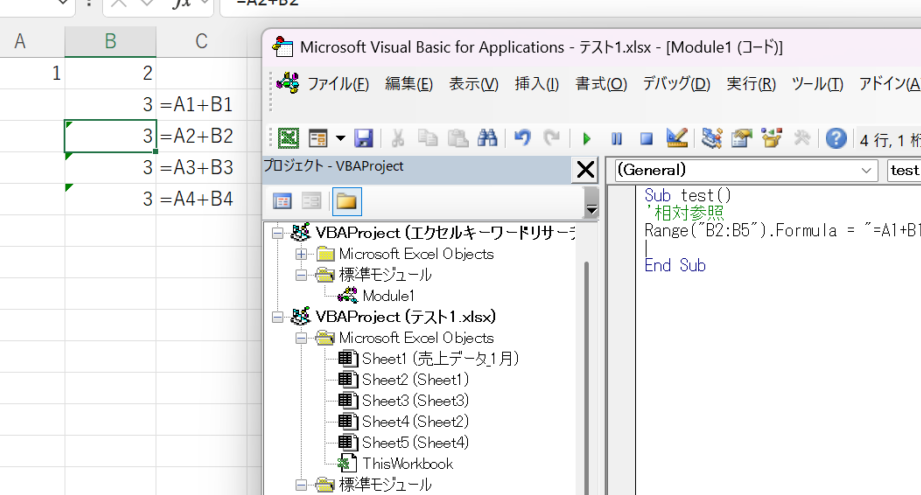
Excelを使っていると、突然セル参照がR1C1形式に変わることがありますよね。この現象に戸惑ったことがある方も多いはずです。私たちはこの問題の背後にある理由を探ってみました。この変化がどのようにして起こるのか、そしてそれを防ぐ方法について詳しく解説していきます。
ExcelでR1C1に勝手に変わる原因
Excelのセル参照がR1C1形式に変わる原因は、設定やオプションの変更が主な要因です。このセクションでは、具体的な原因と対策を探ります。
セル参照の設定
- Excelを起動します。
- 「ファイル」タブをクリックします。
- 「オプション」を選択します。
- 「数式」タブを開きます。
- 「R1C1参照スタイル」のチェックボックスを確認します。このボックスがオンのとき、参照形式がR1C1になります。
この設定を調整することで、セル参照の形式を通常のA1形式に戻します。
オプションの変更
- Excelのオプション画面を開きます(上記の手順に従う)。
- 「詳細設定」を選択します。
- 「Excelの起動時に、すべてのブックでR1C1参照スタイルを使用」のチェックを外します。
- 「OK」をクリックして設定を保存します。
R1C1形式の利点
R1C1形式にはいくつかの重要な利点が存在します。この形式を使うことで、特定の状況での利便性が向上します。
複雑な計算での使用
R1C1形式は、複雑な計算を行う際に特に役立ちます。具体例を挙げると、同じ計算式を異なるセルへ適応することが簡単です。以下のステップで利用方法を解説します。
- 数式を作成します。R1C1方式でセル参照を指定。
- 数式をコピーし、別のセルに貼り付けます。
- 参照が動的であることを確認します。変更したいセルに対して再計算されます。
- 条件付き書式を効果的に利用します。計算結果に応じて視覚的に表示が変わります。
異なる言語設定への対応
- 言語設定を確認し、R1C1を活用する環境を整えます。
- 数式を標準化します。異なる言語のユーザー間で統一された形式を使用。
- フィードバックを収集し、使用体験を改善します。多様な視点が新たな解決策を生むことに繋がります。
R1C1形式のデメリット
R1C1形式にはいくつかのデメリットがあります。ここでは、その主なポイントを説明します。
学習コスト
R1C1形式を習得する際の学習コストは高くなる傾向があります。特に、以下の点が影響しています。
- 新しいセル参照の理解:R1C1形式に慣れていない場合、セルの参照が直感的でなく、時間がかかります。
- 数式の複雑さ:A1形式に比べ、数式が複雑になり、ミスが生じやすくなります。
- 他のユーザーとのコミュニケーション:従来の形式ではなく、R1C1形式を使っていると、他のユーザーとの情報共有が困難になることがあります。
このように、R1C1形式の学習には一定の時間と労力が必要です。
他のユーザーとの共有
他のユーザーとの共有もR1C1形式のデメリットの一つです。具体的には以下の点が挙げられます。
- 慣れ親しんだA1形式との違い:多くの人がA1形式を利用しているため、R1C1形式を使うことで混乱が生じることがあります。
- ドキュメントの可読性:R1C1形式を使ったドキュメントは、A1形式に比べて視覚的にわかりにくくなることがあります。
- 共同作業の障壁:R1C1形式を使用する他のユーザーと共同作業する際に、形式の違いが障壁になることがあります。
解決方法
R1C1形式のセル参照をA1形式に戻す手段がいくつかあります。設定やオプションを変更することによって、この問題は簡単に解決できます。以下の手順に従い、セル参照形式を変更してみましょう。
設定の変更方法
以下の手順で、Excelの設定を変更し、セル参照形式を元に戻すことができます。
- Excelを開きます。
- 「ファイル」タブをクリックします。
- 「オプション」を選択します。
- 表示されたウィンドウで「数式」セクションに移動します。
- 「R1C1形式の参照を使用する」のチェックボックスをオフにします。
- 「OK」をクリックして設定を保存します。
これにより、今後はA1形式のセル参照を使用することができます。
ショートカットキーの使用
ショートカットキーを利用して、迅速に設定を変更することもできます。この方法は特に便利です。以下の手順を試してみてください。
- Excelを開いた状態で、「Alt」キーを押しながら「F」と「T」を順番に押します。
- 「Alt」+「S」を押して「数式」タブに移動します。
- 「Alt」+「R」を押して、R1C1形式のチェックボックスを切り替えます。
- 「Enter」を押し変更を確定します。
Conclusion
ExcelでのR1C1形式への突然の変化は多くのユーザーにとって困惑の原因です。設定やオプションの変更がこの現象を引き起こすことを理解することで、私たちはその対処法を見つけることができます。R1C1形式には利点もありますが、デメリットも無視できません。
私たちは、セル参照の形式を簡単に戻す方法を知ることで、作業の効率を向上させることができます。これにより、Excelをより快適に使いこなせるようになるでしょう。今後もExcelの機能を最大限に活用し、作業の質を高めていきたいと思います。