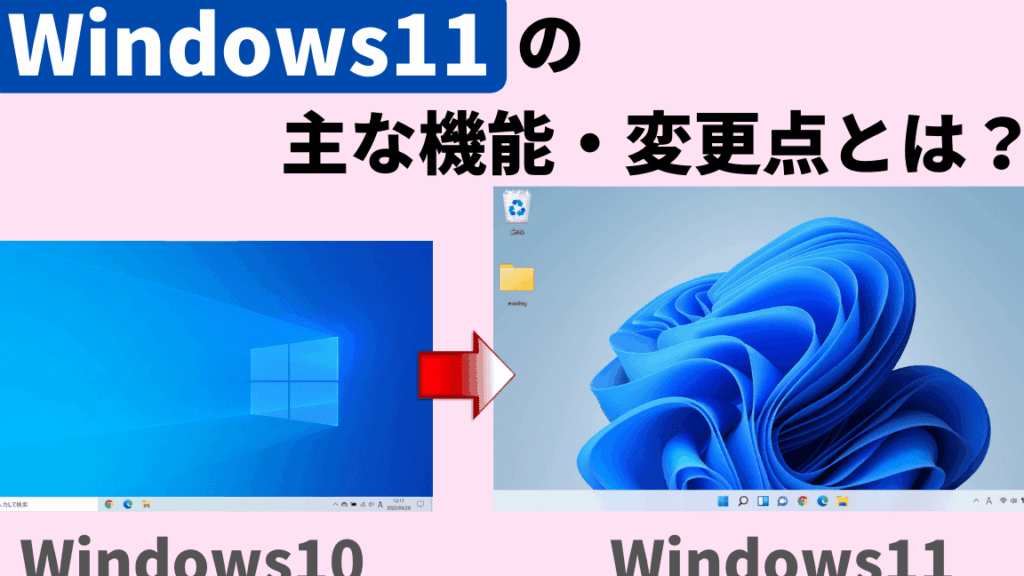
私たちが日常的に使っているWindows 10からWindows 11への移行は、どんな変化をもたらすのでしょうか。新しいインターフェースや機能が追加される中で、私たちの作業環境や使い勝手はどう変わるのか気になるところです。特に、これまでの使い方が大きく変わる可能性があるため、しっかりと理解しておくことが重要です。
Windows10から11 何が変わる
Windows 11への移行には多くの新機能と変更点があります。ここでは、主な変更点を詳しく説明します。
- 新しいスタートメニュー
スタートメニューが画面の中央に移動します。
アプリやショートカットが整理され、より使いやすくなります。
- タスクバーの改良
タスクバーも中央配置されます。
アイコンの配置がシンプルになり、アクセスが容易です。
- ウィンドウ管理の向上
スナップ機能が強化され、ウィンドウを整理しやすくなります。
例えば、複数のウィンドウを簡単にグループ化できます。
- 新しいデザインとフォント
インターフェースが洗練されたデザインに進化します。
フラットなデザインが目を引きます。
- Microsoft Teamsの統合
Microsoft Teamsが標準で組み込まれ、コミュニケーションが便利になります。
直接タスクバーからアクセス可能です。
- ゲーム機能の改善
ゲーミング機能が向上し、DirectStorageやAuto HDRがサポートされます。
これにより、ゲーム体験がよりスムーズになります。
- ウィジェット機能
情報を集約するウィジェットが新たに追加されます。
天気やニュースを表示し、便利に利用できます。
UIデザインの変更
Windows 10からWindows 11への移行に伴い、UIデザインには顕著な変化が見られます。新しいスタートメニューとタスクバーの配置が、ユーザーエクスペリエンスを向上させます。具体的にどのような進化があったのか、詳しく見ていきます。
スタートメニューの進化
Windows 11では、スタートメニューが中央に配置され、より直感的なデザインに進化しています。また、アイコンが整理され、アプリやショートカットへのアクセスが容易です。特筆すべき点は以下です。
- シンプルさ:新しいデザインは、余計な情報を排除し、必要なものに集中できるようにしています。
- フルスクリーンモード:スタートメニューはフルスクリーンで表示され、アプリ一覧が一目で確認できます。
- パーソナル化:よく使うアプリが自動で提示されるため、ユーザーごとにカスタマイズされた体験が提供されます。
タスクバーの新しい機能
タスクバーも大きく変更され、操作しやすさと機能性が向上しました。主な新機能は以下の通りです。
- 中央配置:タスクバーのアイコンが中央に集約され、視覚的なバランスが良くなっています。
- 新しい通知センター:より迅速に通知を管理できるインターフェースが可能になりました。
- ウィジェット機能:情報を一目で確認できるウィジェットが追加され、実用性が向上しています。
システム要件の変化
Windows 10からWindows 11への移行には、システム要件に重要な変化があります。これにより、装置の性能や互換性が影響を受ける可能性があります。
推奨ハードウェア
Windows 11の推奨ハードウェアは以下の通りです。
- プロセッサ: 1 GHz以上、デュアルコア以上の64ビットプロセッサ。
- RAM: 4 GB以上。
- ストレージ: 64 GB以上の空き容量。
- グラフィックカード: DirectX 12互換のグラフィックカード。
- TPM: TPM 2.0のサポート。
- ディスプレイ: HD解像度(720p)の9インチ以上のディスプレイ。
これらの要件を満たすことで、Windows 11のすべての機能を最大限に活用できます。
インストール手順の違い
インストール手順もWindows 10と異なります。具体的な流れは以下の通りです。
- システム要件を確認: ハードウェアが推奨要件を満たしているか確認します。
- バックアップを作成: データのバックアップを必ず行います。
- Windows Updateを実行: 最新の更新プログラムを適用します。
- インストールメディアを作成: USBまたはDVDにWindows 11インストーラを用意します。
- インストーラを起動: メディアからPCを起動します。
- インストール手順に従う: 指示に従ってインストールを進めます。
新機能の紹介
Windows 11では、多くの新機能が導入され、ユーザーの体験が向上しています。特にウィジェットやマルチタスク機能に焦点を当てて、これらの変更がどのように私たちの作業環境を改善するのかを見ていきます。
ウィジェットの導入
ウィジェットは、ユーザーが必要な情報を一目で確認できる便利なツールです。これにより、私たちは気になるニュースや天気、スケジュールなどをリアルタイムで把握できるようになります。ウィジェットを活用するために、以下のステップを実行します。
- タスクバーのウィジェットアイコンをクリックします。これでウィジェットメニューが表示されます。
- 表示したいウィジェットを選択します。利用可能なウィジェットから、例えば「ニュース」や「天気」を選びます。
- ウィジェットをカスタマイズします。必要に応じて、ウィジェットの情報や表示設定を調整します。
- ウィジェットを閉じて、再度開きます。これにより、常に最新の情報を簡単にアクセスできます。
ウィジェットは、私たちの作業効率を向上させる重要な要素です。この便利な機能を最大限に活用しましょう。
マルチタスク機能の強化
Windows 11では、マルチタスク機能が強化され、複数のウィンドウをより簡単に管理できるようになりました。特に、「スナップ機能」によって、ウィンドウの整理が迅速に行えます。以下の手順で、スナップ機能を活用する方法を紹介します。
- スナップを使用するウィンドウを開きます。作業中のアプリケーションを表示します。
- ウィンドウのタイトルバーをドラッグします。画面の左または右に移動させると、ウィンドウが自動でスナップします。
- 他のウィンドウをスナップします。これにより、残りの画面スペースを利用できます。
- スナップされたウィンドウのサイズを調整します。各ウィンドウの境界をドラッグして、見やすいレイアウトにします。
セキュリティの向上
Windows 11には、前のバージョンに比べてセキュリティが大幅に向上しています。新機能や改善点が追加され、ユーザーのデータを保護する取り組みが強化されています。
新しいセキュリティ機能
新しいセキュリティ機能が多く追加され、より安全な環境が提供されます。以下にその重要な機能を示します。
- ハードウェアベースのセキュリティ: Windows 11は、TPM 2.0チップを必要とし、物理的なセキュリティを提供します。
- セキュアブートの強化: セキュアブートにより、信頼できないソフトウェアの起動を防ぎます。
- Windows Hello: 生体認証を利用したサインインで、パスワードよりも安全です。
- マルウェア対策: Microsoft Defenderが自動的にマルウェアを監視し、隔離します。
何が変わったのか。これらの機能は、ハッカーからの攻撃を防ぐために設計されています。
プライバシー設定の改善
Windows 11では、プライバシー設定も大幅に改善されています。これにより、ユーザーの個人情報をより良く管理できます。
- カメラおよびマイクのアクセス管理: アプリごとにアクセス許可を細かく設定可能です。
- データ収集の透明性: 収集されるデータの詳細を把握し、管理しやすくなりました。
- プライバシーダッシュボード: どのデータがアプリで使用されているかを一目で確認できます。
Conclusion
Windows 11への移行は私たちに新しい体験をもたらします。洗練されたインターフェースや強化された機能は、作業効率を向上させるだけでなく、より直感的な操作を可能にします。新しいセキュリティ機能やプライバシー設定の改善により、安心して使用できる環境が整います。
私たちがこの新しいOSを活用することで、日々の作業がより快適で効率的になるでしょう。これからの変化を楽しみにしながら、Windows 11の魅力を最大限に引き出していきましょう。