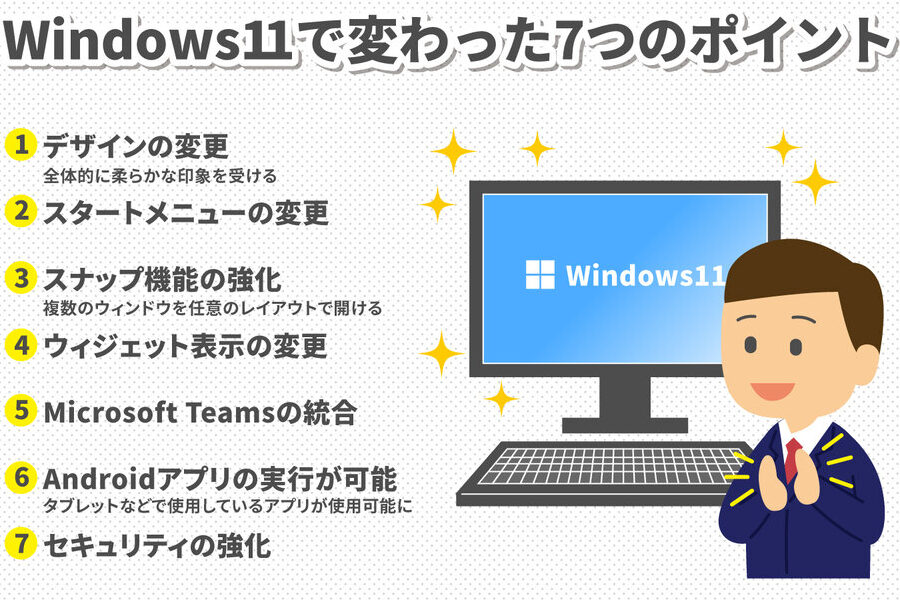
Windows 11が登場し、私たちのデジタル体験が大きく変わりました。新しいインターフェースや機能、パフォーマンスの向上など、数え切れないほどのアップデートが施されています。私たちはこの進化を見逃すわけにはいきません。
では、Windows 11では具体的に何が変わったのでしょうか?新しいスタートメニューやウィジェット、さらにゲーム体験の向上など、私たちの作業や遊び方に影響を与える要素が満載です。これらの変更がどのように私たちの生活を便利にするのか、一緒に探っていきましょう。
Win11 の新機能
Windows 11 には、さまざまな新機能が追加され、ユーザー体験が向上しています。以下では、特に注目すべき機能を詳しく見ていきます。
ユーザーインターフェイスの変更
Windows 11 では、ユーザーインターフェイスが刷新され、よりシンプルで直感的なデザインが採用されています。以下が主な変更点です。
- スタートメニューが中央に配置され、アプリのアクセスが迅速に行えるようになりました。
- ウィジェットが導入され、ニュースや天気、カレンダー情報を一目で確認できます。
- ディスプレイの角が柔らかく rounded corners になり、視覚的に心地よい印象を与えます。
タスクバーの進化
タスクバーにもいくつかの重要な進化があります。今まで以上に便利で効率的に作業が進められます。主な改善点は以下の通りです。
- アイコンが中央に配置され、アプリの切り替えが容易になりました。
- 新たに Teams アプリが統合され、簡単にコミュニケーションを取れるようになっています。
- タスクバーに新たなカスタマイズオプションが追加され、自分好みにレイアウトを調整できます。
パフォーマンスの改善
Windows 11のパフォーマンスは、さまざまな側面で大幅に改善されています。新しいシステム要件や最適化により、私たちの作業環境がよりスムーズになります。ここでは、具体的な改善点を見ていきます。
システム要件と最適化
Windows 11のシステム要件は、パフォーマンス向上に寄与しています。以下の要点を確認しましょう。
- CPU: 1GHz以上のデュアルコア64ビットプロセッサが必要です。
- RAM: 最低4GBのRAMが要求されます。
- ストレージ: 64GB以上のストレージが必要です。
- TPM: TPM 2.0のサポートが不可欠です。
- GPU: DirectX 12対応のグラフィックカードが推奨されます。
これらの要件を満たすことで、システムの安定性と応答性が向上します。また、私たちが使うアプリケーションやゲームがより高速に動作します。
ゲーミング体験の向上
Windows 11は、ゲーミング体験の向上にも寄与しています。以下の点に注目しましょう。
- DirectStorage: ゲームの読み込み時間が短縮され、より迅速にプレイ開始が可能です。
- Auto HDR: 対応ゲームでの視覚効果が向上し、よりリアルな体験が得られます。
- Xbox Game Pass: サブスクリプションサービスへのアクセスが容易で、多くのゲームを楽しめます。
- ゲーミング機能の統合: Xboxアプリによる速度向上や、パフォーマンスモニタリング機能が追加されました。
セキュリティ機能の強化
Windows 11では、セキュリティ機能が大幅に強化されています。新しい保護機能により、私たちのデジタル体験がより安全になります。
新しいセキュリティ対策
- TPM 2.0を有効にする
Windows 11は、TPM(Trusted Platform Module)2.0の使用を必須としています。これにより、デバイスのハードウェアレベルでのセキュリティが向上します。
- BitLockerを設定する
データの保護にはBitLockerを利用します。これにより、ディスクの暗号化が可能になり、不正アクセスを防ぎます。
- Windows Helloを利用する
生体認証やPINを利用したWindows Helloは、パスワードよりも安全です。ログイン時のセキュリティを高めます。
- Windows Defenderを強化する
Windows Defenderのリアルタイム保護機能を有効にします。この機能は、悪意のあるソフトウェアをリアルタイムで検知してブロックします。
- ファイアウォールを設定する
Windowsのファイアウォールを適切に設定しましょう。これにより、外部からの攻撃を防ぎます。
プライバシー設定の見直し
- プライバシー設定を確認する
設定メニューから、プライバシー設定を確認します。ここでは、自分のデータがどのように使用されるかを設定できます。
- アプリのアクセス許可を管理する
インストールしているアプリに対して、必要なアクセス権限だけを与えます。これにより、個人情報の漏洩リスクが減ります。
- 位置情報サービスをオフにする
位置情報が不要な場合は、設定メニューから位置情報サービスをオフにします。プライバシーを強化する簡単な方法です。
- データの収集設定を調整する
Microsoftに送信されるデータの種類を見直します。必要ないデータは送信しないように設定します。
- 広告設定を最適化する
デザインの革新
Windows 11では、デザイン面での革新が特に目立ちます。新しい界面が登場し、ユーザー体験が向上しました。
新しいテーマとアイコン
- 設定を開く
システムトレイから「設定」をクリックします。
- 個人用設定にアクセスする
左側のメニューから「個人用設定」を選択します。
- テーマを選ぶ
「テーマ」セクションをクリックし、利用可能なテーマの一覧を表示します。
- 新しいテーマを適用する
お好みのテーマを選び、クリックして適用します。
- アイコンの変更
アイコンが新しいテーマに合わせて自動で更新されます。もしくはカスタムアイコンをアップロードすることも可能です。
フォントとウィジェットの変更
- 設定を開く
システムトレイから「設定」をクリックします。
- 個人用設定を選ぶ
「個人用設定」から「フォント」を選択します。
- フォントを選択する
利用可能なフォントの中から、新しいフォントを選びます。
- ウィジェットの設定にアクセスする
左側のメニューから「ウィジェット」を選択します。
- ウィジェットを追加または編集する
必要なウィジェットを追加し、配置をカスタマイズします。
結論
Windows 11は私たちのデジタルライフに多くの変化をもたらしました。新しいインターフェースや機能は、作業や遊び方をよりスムーズにし、効率的にしてくれます。特にセキュリティの強化やカスタマイズの幅が広がったことで、個々のニーズに応じた体験が可能になりました。
これからもWindows 11を活用することで、私たちのデジタル環境はさらに豊かになるでしょう。新しい機能を積極的に取り入れ、より快適なデジタルライフを楽しんでいきたいと思います。